Bilder komprimieren, ohne Qualität zu verlieren
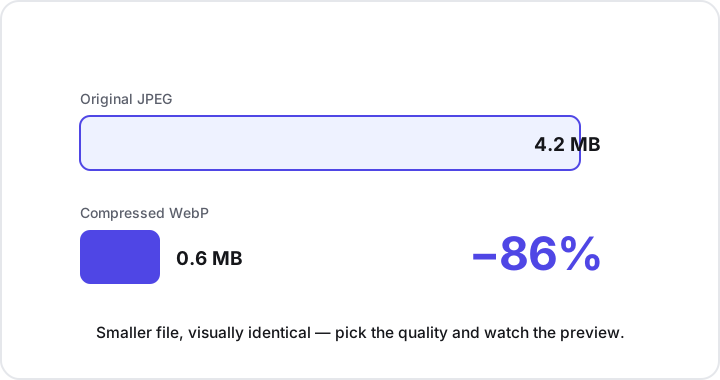
Um ein Bild ohne sichtbaren Qualitätsverlust zu komprimieren, speicherst du es in einem verlustbehafteten Format (JPEG oder WebP) bei etwa Qualität 75–85 und skalierst es zuerst auf die Größe herunter, in der es tatsächlich angezeigt wird. Diese Kombination reduziert die Dateigröße typischerweise um 70–90 %, während das Bild für das menschliche Auge scharf bleibt. Der Schlüssel ist, Qualität als Regler zu behandeln, den du gegen eine Live-Vorschau abstimmst, und nicht als eine einzelne feste Einstellung.
Im Folgenden erfährst du, wie Bildkompression wirklich funktioniert, wie du die richtigen Einstellungen wählst und wie du das alles privat in deinem Browser erledigst, ohne irgendetwas hochzuladen.
Verlustbehaftet vs. verlustfrei: was „Kompression“ wirklich bedeutet
Es gibt zwei grundlegend verschiedene Wege, eine Bilddatei zu verkleinern, und die richtige Wahl ist wichtiger als jede andere Einstellung.
- Verlustfreie Kompression behält jedes Pixel exakt so bei, wie es war, und speichert die Daten einfach effizienter. PNG ist das gängige verlustfreie Format. Nichts wird verworfen, deshalb fallen die Einsparungen bescheiden aus – meist eine etwas schlankere Datei, keine dramatisch kleinere.
- Verlustbehaftete Kompression entfernt Details, die dein Auge wahrscheinlich nicht bemerkt, etwa feine Farb- und Helligkeitsunterschiede zwischen benachbarten Pixeln. JPEG und WebP sind verlustbehaftet. Weil dabei Daten weggeworfen werden können, sind die Einsparungen groß, oft im Bereich von 70–90 %, und bei vernünftigen Einstellungen sieht das Ergebnis identisch zum Original aus.
Für Fotografien ist verlustbehaftete Kompression fast immer die richtige Wahl. Fotos enthalten so viele feine, allmähliche Details, dass das menschliche Sehsystem die Teile, die ein guter Encoder weglässt, nie vermisst. Für Logos, Screenshots, Strichzeichnungen und alles mit harten Kanten oder flächigen Farben passt verlustfreies PNG meist besser (mehr zur Formatwahl weiter unten).
Qualität ist ein Regler, kein Schalter
Wenn du ein JPEG oder WebP komprimierst, legst du einen Qualitätswert fest, üblicherweise auf einer Skala von 0–100. Das ist der mit Abstand wichtigste Regler, den du hast, und er ist tatsächlich ein Regler und kein Ein-/Aus-Schalter.
Für die meisten Fotos liegt der ideale Bereich bei etwa Qualität 75 bis 85. In diesem Bereich erhältst du einen Bruchteil der ursprünglichen Dateigröße ohne einen Unterschied, den du tatsächlich sehen kannst. Geh deutlich unter ~60, und Kompressionsartefakte tauchen auf: klötzchenartige Flecken in glatten Flächen wie Himmel und schwache Höfe um scharfe Kanten.
Die praktische Methode ist einfach:
- Beginne bei etwa Qualität 80.
- Sieh dir eine Vorschau in voller Größe an.
- Senke den Wert, bis du gerade eben eine Verschlechterung erkennst, und geh dann eine Stufe zurück.
Die letzte Einstellung vor jedem sichtbaren Verlust ist dein bestes Gleichgewicht aus Größe und Qualität. Weil der ideale Punkt von Bild zu Bild variiert – eine unruhige Landschaft verbirgt Artefakte weitaus besser als ein glatter Verlauf – schlägt eine Live-Vorschau jedes Mal das Raten. Genau das bietet dir das Bild-komprimieren-Tool von Andev: Zieh den Qualitätsregler und beobachte, wie sich sowohl die Vorschau als auch die resultierende Dateigröße in Echtzeit aktualisieren.
WebP: kleinere Dateien bei gleicher Qualität
Wenn dein Publikum moderne Browser nutzt – was heute nahezu jeder tut – ist WebP einer der einfachsten verfügbaren Gewinne. Bei ähnlicher visueller Qualität sind WebP-Dateien typischerweise 25–35 % kleiner als das entsprechende JPEG. Für eine Website mit Dutzenden Fotos summiert sich das zu spürbar schnelleren Seitenladezeiten und weniger Bandbreite.
WebP unterstützt sowohl verlustbehaftete als auch verlustfreie Modi und sogar Transparenz, was es zu einem flexiblen Einzelformat für viele Anwendungsfälle macht. Ein bestehendes JPEG oder PNG nach WebP umzuwandeln, geht mit dem Bild-umwandeln-Tool schnell, und du kannst die Qualität danach mit dem Komprimieren-Tool feinjustieren.
Eine sinnvolle Standardregel:
- Fotos fürs Web → WebP bei Qualität 75–85.
- Fotos, die überall funktionieren müssen, ohne Ausnahme → JPEG bei Qualität 75–85.
- Grafiken, Symbole und alles, das gestochen scharfe Transparenz braucht → PNG oder verlustfreies WebP.
Zuerst skalieren – die meisten Dateien sind viel größer als nötig
Bevor du den Qualitätsregler anrührst, stell dir eine Frage: Wie groß wird dieses Bild tatsächlich angezeigt?
Das ist der Schritt, den die Leute überspringen, und oft die größte einzelne mögliche Einsparung. Ein 6000 Pixel breites Foto, das in einem 1200 Pixel breiten Platz gezeigt wird, verschwendet rund 96 % seiner Pixel – der Browser wirft sie bei der Anzeige einfach weg, aber du hast sie trotzdem mit Dateigröße, Uploadzeit und Bandbreite bezahlt. Das Bild vor dem Komprimieren auf die tatsächlich angezeigten Maße herunterzuskalieren, verkleinert die Datei dramatisch ohne wahrnehmbare Kosten.
Eine kurze Checkliste vor dem Komprimieren:
- Auf die echte Anzeigegröße skalieren. Passe die Breite an die Stelle an, an der das Bild erscheint (plus etwas Spielraum für hochauflösende Bildschirme). Das Bild-skalieren-Tool erledigt das in deinem Browser.
- Dann komprimieren. Wende verlustbehaftete Kompression bei Qualität 75–85 auf das bereits skalierte Bild an.
- Das richtige Format wählen. Fotos werden zu JPEG oder WebP; scharfkantige Grafiken und transparente Bilder bleiben PNG. Musst du für Transparenz oder Bearbeitung den umgekehrten Weg gehen? Der JPG-zu-PNG-Konverter deckt das ab.
- Bei „gut genug“ aufhören. Jenseits des Punktes, an dem du keinen Unterschied mehr siehst, bringt dir eine kleinere Datei nichts und riskiert nur sichtbare Artefakte.
Warum „erst skalieren, dann komprimieren“ das reine Komprimieren schlägt
Kompression und Skalierung verringern die Dateigröße auf unterschiedliche Weise. Kompression entfernt Details innerhalb der vorhandenen Pixel; Skalierung verringert die Anzahl der Pixel. Da die Dateigröße mit der Pixelanzahl skaliert, entfernt das Halbieren von Breite und Höhe eines Bildes rund drei Viertel seiner Pixel auf einen Schlag – ein weitaus größerer Hebel als das bloße Drücken der Qualität. Beides zu tun, in dieser Reihenfolge, ist der Weg zur kleinsten Datei, die immer noch großartig aussieht.
Erledige es privat in deinem Browser
Die meisten „Bild-komprimieren“-Websites laden deine Dateien zur Verarbeitung auf einen entfernten Server hoch. Das ist sowohl langsamer als auch unnötig – und es bedeutet, deine persönlichen Fotos, Screenshots oder vertraulichen Dokumente einem Unternehmen zu überlassen, von dem du womöglich nichts weißt.
Moderne Browser können Bilder vollständig auf deinem eigenen Gerät mithilfe der HTML-Canvas-API skalieren und neu kodieren. Die Bildtools von Andev sind so gebaut:
- Nichts wird hochgeladen. Dein Bild verlässt nie dein Gerät.
- Nichts wird gespeichert. Wenn du den Tab schließt, ist es weg.
- Es geht sofort. Kein Upload- oder Download-Hin-und-Her zu einem Server.
- Es gibt eine Live-Vorschau. Du siehst das genaue Ergebnis, bevor du dich festlegst.
Der Ablauf ist:
- Öffne das Bild-komprimieren-Tool.
- Lege dein Foto ab (oder skaliere es zuerst herunter, wenn es überdimensioniert ist).
- Wähle ein Format und schiebe die Qualität, bis du zufrieden bist.
- Lade die kleinere Datei herunter.
Das Wichtigste auf einen Blick
- Verwende verlustbehaftete Formate für Fotos. JPEG oder WebP können die Dateigröße um 70–90 % ohne sichtbaren Verlust reduzieren; verlustfreies PNG bleibt Grafiken, Screenshots und Transparenz vorbehalten.
- Ziele auf Qualität 75–85 und stimme gegen eine Live-Vorschau ab – der ideale Punkt hängt vom Bild ab.
- WebP ist bei gleicher Qualität typischerweise 25–35 % kleiner als JPEG und der beste Standard fürs Web.
- Skaliere, bevor du komprimierst. Das Bild an seine tatsächliche Anzeigegröße anzupassen, ist oft die größte einzelne Einsparung.
- Erledige es lokal. Canvas-basierte Browser-Tools halten deine Bilder privat, ohne Uploads und ohne Grenzen.
Bereit, ein Bild zu verkleinern? Beginne mit dem kostenlosen, privaten Bild-komprimieren-Tool – keine Uploads, keine Anmeldung, keine Grenzen – oder durchstöbere das gesamte Angebot an Browser-Bildtools.