Cómo comprimir imágenes sin perder calidad
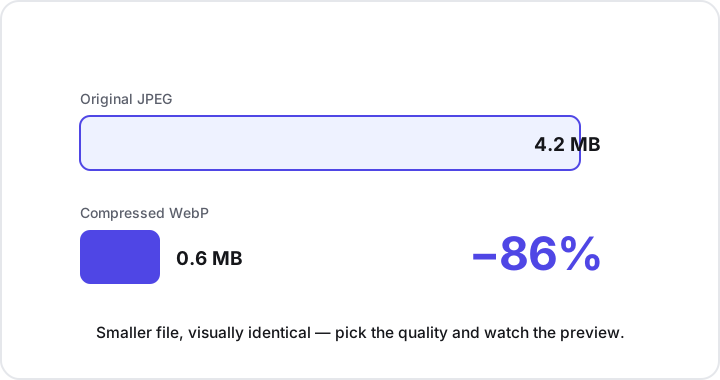
Para comprimir una imagen sin perder calidad visible, guárdala en un formato con pérdida (JPEG o WebP) con una calidad de alrededor de 75-85, y redimensiónala primero al tamaño en que realmente se va a mostrar. Esa combinación suele reducir el tamaño del archivo entre un 70 y un 90% manteniendo la imagen nítida al ojo humano. La clave está en tratar la calidad como un dial que ajustas frente a una vista previa en vivo, no como un único valor fijo.
A continuación verás cómo funciona en realidad la compresión de imágenes, cómo elegir los ajustes correctos y cómo hacerlo todo de forma privada en tu navegador sin subir absolutamente nada.
Con pérdida o sin pérdida: qué significa realmente “compresión”
Hay dos formas fundamentalmente distintas de hacer más pequeño un archivo de imagen, y elegir la correcta importa más que cualquier otro ajuste.
- La compresión sin pérdida mantiene cada píxel exactamente como estaba y simplemente almacena los datos de forma más eficiente. PNG es el formato sin pérdida habitual. No se descarta nada, así que el ahorro es modesto: normalmente un archivo más ligero, no uno drásticamente más pequeño.
- La compresión con pérdida elimina detalles que es poco probable que tu ojo note, como variaciones sutiles de color y brillo entre píxeles cercanos. JPEG y WebP son formatos con pérdida. Como puede descartar datos, el ahorro es grande, a menudo en el rango del 70-90%, y con ajustes sensatos el resultado se ve idéntico al original.
Para las fotografías, la compresión con pérdida es casi siempre la decisión correcta. Las fotos contienen tanto detalle fino y gradual que el sistema visual humano nunca echa de menos las partes que descarta un buen codificador. Para logotipos, capturas de pantalla, arte lineal y cualquier cosa con bordes definidos o color plano, el PNG sin pérdida suele encajar mejor (más sobre la elección de formato a continuación).
La calidad es un dial, no un interruptor
Cuando comprimes un JPEG o un WebP, estableces un valor de calidad, normalmente en una escala de 0 a 100. Este es el control más importante que tienes, y de verdad es un dial, no un interruptor de encendido y apagado.
Para la mayoría de las fotos, el punto óptimo está en torno a una calidad de 75 a 85. En ese rango obtienes una fracción del tamaño original del archivo sin ninguna diferencia que puedas percibir realmente. Si bajas bastante por debajo de ~60, empiezan a aparecer artefactos de compresión: manchas en bloque en zonas suaves como los cielos, y leves halos alrededor de los bordes nítidos.
El método práctico es sencillo:
- Empieza cerca de la calidad 80.
- Mira una vista previa a tamaño completo.
- Baja el valor poco a poco hasta que apenas puedas notar la degradación, y luego súbelo un escalón.
Ese último ajuste antes de cualquier pérdida visible es tu mejor equilibrio entre tamaño y calidad. Como el punto ideal varía con cada imagen (un paisaje cargado de detalles oculta los artefactos mucho mejor que un degradado suave), una vista previa en vivo le gana a adivinar todas las veces. La herramienta para comprimir imágenes de Andev te da exactamente eso: arrastra el control de calidad y observa cómo se actualizan tanto la vista previa como el tamaño del archivo resultante a medida que avanzas.
WebP: archivos más pequeños con la misma calidad
Si tu público usa navegadores modernos (lo cual hoy es casi todo el mundo), WebP es una de las victorias más fáciles a tu alcance. Con una calidad visual similar, los archivos WebP suelen ser un 25-35% más pequeños que el JPEG equivalente. Para un sitio web con docenas de fotos, eso se traduce en cargas de página sensiblemente más rápidas y menos ancho de banda.
WebP admite tanto modos con pérdida como sin pérdida, e incluso transparencia, lo que lo convierte en un formato único y flexible para muchos casos de uso. Convertir un JPEG o un PNG existente a WebP es rápido con la herramienta para convertir imágenes, y luego puedes ajustar con precisión la calidad con la herramienta de compresión.
Una política por defecto razonable:
- Fotos para la web → WebP a calidad 75-85.
- Fotos que deben funcionar en todas partes, sin excepciones → JPEG a calidad 75-85.
- Gráficos, iconos y cualquier cosa que necesite transparencia nítida → PNG, o WebP sin pérdida.
Redimensiona primero: la mayoría de los archivos son mucho más grandes de lo necesario
Antes de tocar el control de calidad, hazte una pregunta: ¿de qué tamaño se va a mostrar realmente esta imagen?
Este es el paso que la gente se salta, y a menudo es el mayor ahorro disponible. Una foto de 6000 píxeles de ancho mostrada en un hueco de 1200 píxeles de ancho desperdicia aproximadamente el 96% de sus píxeles: el navegador simplemente los descarta al mostrarla, pero tú los sigues pagando en tamaño de archivo, tiempo de subida y ancho de banda. Redimensionar la imagen a las dimensiones en que realmente se muestra, antes de comprimir, reduce el archivo drásticamente con un coste imperceptible.
Una lista rápida de comprobación previa a la compresión:
- Redimensiona al tamaño real de visualización. Ajusta el ancho al lugar donde aparece la imagen (más un poco de margen para las pantallas de alta densidad). La herramienta para redimensionar imágenes se encarga de esto en tu navegador.
- Después comprime. Aplica compresión con pérdida a calidad 75-85 sobre la imagen ya redimensionada.
- Elige el formato correcto. Las fotos van a JPEG o WebP; los gráficos de bordes nítidos y las imágenes transparentes se quedan en PNG. ¿Necesitas ir en sentido contrario para transparencia o edición? El conversor de JPG a PNG se ocupa de eso.
- Detente en “suficientemente bueno”. Más allá del punto donde no puedes ver una diferencia, un archivo más pequeño no te aporta nada y solo arriesga artefactos visibles.
Por qué redimensionar antes de comprimir le gana a comprimir y nada más
La compresión y el redimensionamiento reducen el tamaño del archivo de formas distintas. La compresión elimina detalle dentro de los píxeles existentes; el redimensionamiento reduce el número de píxeles. Como el tamaño del archivo escala con la cantidad de píxeles, reducir a la mitad el ancho y el alto de una imagen elimina de golpe alrededor de tres cuartas partes de sus píxeles: una palanca mucho mayor que apretar solo la calidad. Hacer ambas cosas, en ese orden, es como llegas al archivo más pequeño que aun así se ve estupendo.
Hazlo en tu navegador, de forma privada
La mayoría de los sitios web para “comprimir imágenes” suben tus archivos a un servidor remoto para procesarlos. Eso es más lento e innecesario, y significa entregar tus fotos personales, capturas de pantalla o documentos sensibles a una empresa de la que quizá no sepas nada.
Los navegadores modernos pueden redimensionar y volver a codificar imágenes por completo en tu propio dispositivo usando la API Canvas de HTML. Las herramientas de imagen de Andev están construidas así:
- No se sube nada. Tu imagen nunca sale de tu dispositivo.
- No se guarda nada. Cuando cierras la pestaña, desaparece.
- Es instantáneo. Sin la ida y vuelta de subida o descarga a un servidor.
- Hay una vista previa en vivo. Ves el resultado exacto antes de confirmar.
El flujo de trabajo es:
- Abre la herramienta para comprimir imágenes.
- Suelta tu foto (o redimensiónala primero si es demasiado grande).
- Elige un formato y desliza la calidad hasta que estés conforme.
- Descarga el archivo más pequeño.
Ideas clave
- Usa formatos con pérdida para las fotos. JPEG o WebP pueden reducir el tamaño del archivo entre un 70 y un 90% sin pérdida visible; reserva el PNG sin pérdida para gráficos, capturas de pantalla y transparencia.
- Apunta a una calidad de 75-85 y ajusta frente a una vista previa en vivo: el punto ideal depende de la imagen.
- WebP suele ser un 25-35% más pequeño que JPEG con la misma calidad y es la mejor opción por defecto para la web.
- Redimensiona antes de comprimir. Ajustar la imagen a su tamaño real de visualización es a menudo el mayor ahorro individual.
- Hazlo localmente. Las herramientas dentro del navegador basadas en Canvas mantienen tus imágenes privadas, sin subidas y sin límites.
¿Listo para reducir una imagen? Empieza con la herramienta gratuita y privada para comprimir imágenes (sin subidas, sin registro, sin límites) o explora el conjunto completo de herramientas de imagen dentro del navegador.