JPG vs. PNG vs. WebP: qué formato usar
Usa JPG para fotografías, PNG para gráficos y cualquier cosa que necesite transparencia, y WebP cuando quieras los archivos más pequeños del JPG sumados a la flexibilidad del PNG, lo que lo convierte en la mejor opción por defecto para la web. Si solo recuerdas una regla: las fotos tienden hacia JPG o WebP, y los gráficos y logotipos de bordes nítidos tienden hacia PNG o WebP sin pérdida.
A continuación tienes la guía de decisión completa, una comparación rápida lado a lado y cómo convertir entre formatos de forma privada en tu navegador.
Los tres formatos de un vistazo
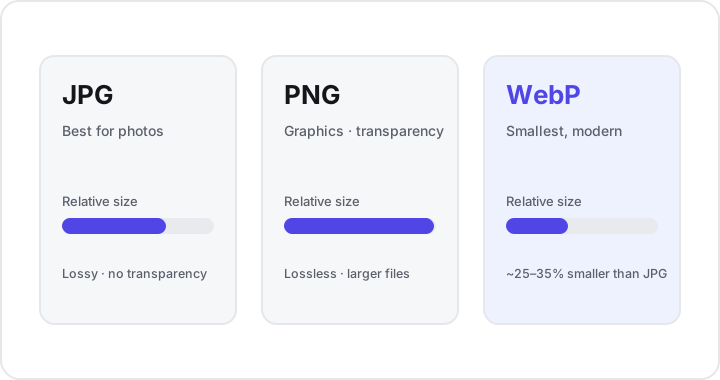
Cada formato se creó para una tarea distinta, y las diferencias se reducen a dos cosas: si descartan datos para ahorrar espacio y si admiten transparencia.
- JPG (JPEG): con pérdida. Descarta el detalle que es poco probable que tu ojo eche de menos, produciendo archivos pequeños. Destaca en fotografías y otras imágenes llenas de color y tono graduales. No admite transparencia.
- PNG: sin pérdida. Conserva cada píxel exactamente como estaba, así que los archivos son más grandes, pero la calidad es perfecta y admite transparencia. Es la opción natural para gráficos, logotipos, capturas de pantalla y dibujo lineal.
- WebP: moderno y flexible. Puede hacer ambas compresiones, con y sin pérdida, y admite transparencia. Con una calidad visual similar, los archivos WebP suelen ser alrededor de un 25-35 % más pequeños que los JPG, y lo admite aproximadamente el 96 % de los navegadores en uso hoy en día.
Comparación rápida
| JPG | PNG | WebP | |
|---|---|---|---|
| Compresión | Con pérdida | Sin pérdida | Con y sin pérdida |
| Transparencia | No | Sí | Sí |
| Mejor para | Fotografías | Gráficos, logotipos, capturas, dibujo lineal | Casi cualquier cosa en la web |
| Tamaño de archivo | Pequeño | Grande | El más pequeño a calidad similar |
| Compatibilidad de navegadores | Universal | Universal | ~96 % de los navegadores |
Cuándo usar JPG
Recurre a JPG cuando tengas una fotografía —una persona, un paisaje, comida, la foto de un producto— y la imagen vaya a mostrarse sin necesidad de un fondo transparente.
Las fotos contienen enormes cantidades de detalle fino y gradual: cielos que pasan suavemente de un azul a otro, sombras suaves, tonos de piel sutiles. La compresión con pérdida del JPG está ajustada exactamente para este tipo de contenido. Elimina información que el sistema visual humano tiende a no notar, así que obtienes un archivo muchísimo más pequeño que sigue pareciéndose al original.
JPG es la opción universal más segura cuando una imagen debe abrirse sí o sí en todas partes: todos los navegadores, todos los dispositivos y cualquier software antiguo lo admiten desde hace décadas. Las contrapartidas:
- Sin transparencia. Un JPG siempre tiene un fondo rectangular sólido, así que no sirve para logotipos que necesitan colocarse sobre una página de color.
- Evítalo para bordes nítidos. En texto, capturas de pantalla y dibujo lineal, la compresión con pérdida emborrona los límites nítidos y deja halos tenues. Eso corresponde a PNG o WebP sin pérdida.
Cuándo usar PNG
Elige PNG cuando necesites calidad perfecta y sin pérdida o transparencia. Eso abarca buena parte del trabajo gráfico cotidiano:
- Logotipos e iconos que deben colocarse limpiamente sobre cualquier fondo.
- Capturas de pantalla, donde importan el texto nítido y los bordes de la interfaz.
- Dibujo lineal, diagramas e ilustraciones con áreas planas de color y bordes definidos.
- Cualquier imagen que vayas a editar, volver a guardar y volver a exportar repetidamente, porque «sin pérdida» significa que la calidad nunca se degrada entre guardados.
El precio de toda esa fidelidad es el tamaño: una fotografía guardada como PNG puede ser varias veces más grande que la misma foto en JPG, sin ningún beneficio visible. Así que PNG es la herramienta adecuada para gráficos y la equivocada para fotos.
¿Y la transparencia?
La transparencia es el factor decisivo en muchos casos. Si parte de tu imagen necesita ser translúcida —el área alrededor de un logotipo, un producto recortado, una superposición—, el JPG queda descartado de inmediato. Tu elección es PNG o WebP sin pérdida. PNG es el más compatible en general; WebP te da la misma transparencia en un archivo más pequeño cuando la compatibilidad con navegadores modernos es suficiente.
Cuándo usar WebP
WebP es el todoterreno moderno y, para los sitios web suele ser la mejor opción por defecto. Como maneja tanto la compresión con pérdida como sin pérdida y admite transparencia, puede sustituir a JPG o a PNG produciendo archivos más pequeños.
Las ventajas prácticas:
- Páginas más rápidas. Con una calidad similar a la del JPG, los archivos WebP suelen ser un 25-35 % más pequeños. A lo largo de una página llena de imágenes, eso significa cargas más rápidas y menos ancho de banda.
- Un formato, dos tareas. Usa WebP con pérdida donde habrías usado JPG, y WebP sin pérdida donde habrías usado PNG, transparencia incluida.
- Amplia compatibilidad. Con alrededor del 96 % de los navegadores admitiendo WebP, es una opción segura para la mayoría de los sitios web públicos.
La principal razón para no usar WebP es el alcance: si tu imagen tiene que abrirse en software antiguo o en un contexto que no controlas, vale la pena conservar la compatibilidad universal de JPG o PNG. Para todo lo dirigido a navegadores modernos, WebP es difícil de superar.
Una guía de decisión sencilla
Repasa estos puntos en orden y acertarás con el formato casi siempre:
- ¿Es una fotografía? → JPG (máxima compatibilidad) o WebP (más pequeño, para la web).
- ¿Necesita transparencia? → PNG, o WebP sin pérdida para un archivo más pequeño.
- ¿Es un gráfico, un logotipo, una captura o dibujo lineal? → PNG, o WebP sin pérdida.
- ¿Es para un sitio web y la mayoría de visitantes usan navegadores modernos? → Prefiere WebP por velocidad, sea cual sea el contenido.
- ¿Debe abrirse absolutamente en todas partes? → JPG para fotos, PNG para gráficos.
Cómo convertir entre ellos, de forma privada
Elegir el formato correcto a menudo implica convertir una imagen que ya tienes: una foto en PNG que debería ser JPG, o un JPG que quieres como un WebP más pequeño para tu sitio. Puedes hacer todo esto en tu navegador con la herramienta de conversión de imágenes, sin subir nada.
La mayoría de los conversores en línea envían tus archivos a un servidor remoto para hacer el trabajo, lo cual es más lento y significa entregar tus fotos o capturas a una empresa de la que quizá no sepas nada. Las herramientas de Andev funcionan distinto: la conversión sucede por completo en tu propio dispositivo usando el HTML Canvas integrado del navegador.
- No se sube nada. Tu imagen nunca sale de tu dispositivo.
- No se almacena nada. Cierra la pestaña y desaparece.
- Es instantáneo. Sin viajes de ida y vuelta a un servidor.
Un flujo de trabajo típico:
- Abre la herramienta de conversión de imágenes y suelta tu archivo.
- Elige el formato de destino según la guía de decisión de arriba.
- ¿También lo necesitas más pequeño? Ajusta la calidad con la herramienta de compresión de imágenes.
- ¿Lo muestras a un tamaño fijo? Redimensiónalo primero: menos píxeles significan un archivo más pequeño sea cual sea el formato.
Conclusiones clave
- JPG es con pérdida e ideal para fotografías, pero no tiene transparencia y emborrona los bordes nítidos.
- PNG es sin pérdida y con transparencia, la opción correcta para logotipos, gráficos, capturas y dibujo lineal, a costa de archivos más grandes.
- WebP hace compresión con y sin pérdida, además de transparencia, suele ser un 25-35 % más pequeño que el JPG a calidad similar, y lo admite cerca del 96 % de los navegadores.
- Para la web, prefiere WebP por velocidad; mantén JPG o PNG cuando una imagen deba abrirse en todas partes.
- Convierte de forma privada. Las herramientas dentro del navegador basadas en Canvas cambian el formato sin subidas, sin almacenamiento y sin límites.
¿Listo para cambiar de formato? Empieza con la herramienta de conversión de imágenes gratuita y privada, sin subidas, sin registro y sin límites, o explora el conjunto completo de herramientas de imagen dentro del navegador.