Comment compresser des images sans perdre en qualité
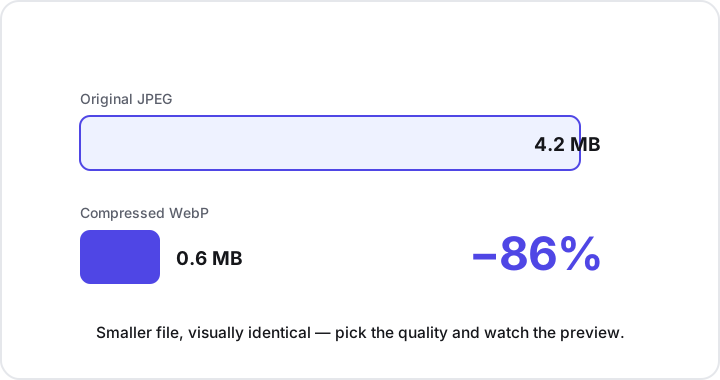
Pour compresser une image sans perte de qualité visible, enregistrez-la dans un format avec perte (JPEG ou WebP) autour de la qualité 75-85, et redimensionnez-la d’abord à la taille à laquelle elle sera réellement affichée. Cette combinaison réduit généralement la taille du fichier de 70 à 90 % tout en gardant l’image nette à l’œil nu. La clé, c’est de considérer la qualité comme un curseur que l’on ajuste face à un aperçu en direct, et non comme un réglage fixe unique.
Voici comment fonctionne réellement la compression d’image, comment choisir les bons réglages, et comment tout faire en privé dans votre navigateur sans rien téléverser.
Avec perte ou sans perte : ce que « compression » signifie vraiment
Il existe deux façons fondamentalement différentes de réduire la taille d’un fichier image, et choisir la bonne compte plus que n’importe quel autre réglage.
- La compression sans perte (lossless) conserve chaque pixel exactement tel quel et se contente de stocker les données plus efficacement. Le PNG est le format sans perte courant. Rien n’est jeté, si bien que les gains sont modestes — en général un fichier un peu plus léger, pas radicalement plus petit.
- La compression avec perte (lossy) supprime les détails que votre œil ne remarquera probablement pas, comme de subtiles variations de couleur et de luminosité entre des pixels voisins. Le JPEG et le WebP sont avec perte. Comme elle peut écarter des données, les gains sont importants, souvent de l’ordre de 70 à 90 %, et avec des réglages sensés le résultat semble identique à l’original.
Pour les photographies, la compression avec perte est presque toujours le bon choix. Les photos contiennent tant de détails fins et progressifs que le système visuel humain ne remarque jamais les parties qu’un bon encodeur laisse tomber. Pour les logos, les captures d’écran, les dessins au trait et tout ce qui comporte des bords nets ou des aplats de couleur, le PNG sans perte est généralement plus adapté (voir plus bas sur le choix du format).
La qualité est un curseur, pas un interrupteur
Lorsque vous compressez un JPEG ou un WebP, vous définissez une valeur de qualité, généralement sur une échelle de 0 à 100. C’est le réglage le plus important dont vous disposez, et c’est véritablement un curseur plutôt qu’un interrupteur tout ou rien.
Pour la plupart des photos, le point idéal se situe autour de la qualité 75 à 85. Dans cette plage, vous obtenez une fraction de la taille du fichier original sans aucune différence réellement perceptible. Descendez beaucoup en dessous d’environ 60 et des artefacts de compression apparaissent : des taches en blocs dans les zones lisses comme les ciels, et de légers halos autour des bords nets.
La méthode pratique est simple :
- Commencez près de la qualité 80.
- Regardez un aperçu en taille réelle.
- Baissez la valeur jusqu’à ce que vous perceviez tout juste une dégradation, puis remontez d’un cran.
Ce dernier réglage juste avant toute perte visible représente votre meilleur équilibre entre taille et qualité. Comme le point idéal varie d’une image à l’autre — un paysage chargé masque les artefacts bien mieux qu’un dégradé lisse — un aperçu en direct l’emporte à chaque fois sur les suppositions. L’outil de compression d’image d’Andev vous offre exactement cela : glissez le curseur de qualité et regardez l’aperçu et la taille du fichier se mettre à jour au fur et à mesure.
WebP : des fichiers plus petits à qualité égale
Si votre public utilise des navigateurs modernes — ce qui est aujourd’hui le cas de presque tout le monde — le WebP est l’un des gains les plus faciles à obtenir. À qualité visuelle comparable, les fichiers WebP sont en général 25 à 35 % plus petits que le JPEG équivalent. Pour un site web comportant des dizaines de photos, cela représente des chargements de page sensiblement plus rapides et moins de bande passante.
Le WebP prend en charge les modes avec et sans perte, et même la transparence, ce qui en fait un format unique et flexible pour de nombreux usages. Convertir un JPEG ou un PNG existant en WebP est rapide avec l’outil de conversion d’image, et vous pouvez ensuite affiner la qualité avec l’outil de compression.
Une politique de réglages par défaut raisonnable :
- Photos pour le web → WebP en qualité 75-85.
- Photos qui doivent fonctionner partout, sans exception → JPEG en qualité 75-85.
- Graphiques, icônes et tout ce qui nécessite une transparence nette → PNG, ou WebP sans perte.
Redimensionnez d’abord — la plupart des fichiers sont bien plus gros que nécessaire
Avant de toucher au curseur de qualité, posez-vous une question : à quelle taille cette image sera-t-elle réellement affichée ?
C’est l’étape que les gens sautent, et c’est souvent la plus grande économie disponible. Une photo de 6000 pixels de large affichée dans un emplacement de 1200 pixels de large gaspille environ 96 % de ses pixels — le navigateur les jette tout simplement à l’affichage, mais vous les avez quand même payés en taille de fichier, en temps de téléversement et en bande passante. Redimensionner l’image aux dimensions auxquelles elle est réellement affichée, avant de la compresser, réduit le fichier de façon spectaculaire sans aucun coût perceptible.
Une rapide liste de vérification avant compression :
- Redimensionnez à la taille d’affichage réelle. Faites correspondre la largeur à l’endroit où l’image apparaît (plus une petite marge pour les écrans haute densité). L’outil de redimensionnement d’image s’en occupe dans votre navigateur.
- Puis compressez. Appliquez une compression avec perte en qualité 75-85 sur l’image déjà redimensionnée.
- Choisissez le bon format. Les photos vont en JPEG ou WebP ; les graphiques aux bords nets et les images transparentes restent en PNG. Besoin de faire l’inverse pour la transparence ou l’édition ? Le convertisseur JPG vers PNG s’en charge.
- Arrêtez-vous à « assez bien ». Au-delà du point où vous ne voyez plus de différence, un fichier plus petit ne vous apporte rien et risque seulement de faire apparaître des artefacts visibles.
Pourquoi redimensionner avant de compresser l’emporte sur la simple compression
La compression et le redimensionnement réduisent la taille du fichier de manières différentes. La compression supprime des détails au sein des pixels existants ; le redimensionnement réduit le nombre de pixels. Comme la taille du fichier évolue avec le nombre de pixels, diviser par deux la largeur et la hauteur d’une image supprime d’emblée environ les trois quarts de ses pixels — un levier bien plus puissant que de réduire la seule qualité. Faire les deux, dans cet ordre, voilà comment vous atteignez le plus petit fichier qui ait toujours fière allure.
Faites-le dans votre navigateur, en privé
La plupart des sites de compression d’image téléversent vos fichiers vers un serveur distant pour les traiter. C’est à la fois plus lent et inutile — et cela revient à confier vos photos personnelles, vos captures d’écran ou vos documents sensibles à une entreprise dont vous ne savez peut-être rien.
Les navigateurs modernes peuvent redimensionner et réencoder des images entièrement sur votre propre appareil grâce à l’API Canvas du HTML. Les outils d’image d’Andev sont conçus de cette façon :
- Rien n’est téléversé. Votre image ne quitte jamais votre appareil.
- Rien n’est stocké. Quand vous fermez l’onglet, tout disparaît.
- C’est instantané. Aucun aller-retour de téléversement ou de téléchargement vers un serveur.
- Il y a un aperçu en direct. Vous voyez le résultat exact avant de valider.
Le flux de travail est le suivant :
- Ouvrez l’outil de compression d’image.
- Déposez-y votre photo (ou redimensionnez-la d’abord si elle est trop grande).
- Choisissez un format et glissez le curseur de qualité jusqu’à être satisfait.
- Téléchargez le fichier allégé.
À retenir
- Utilisez des formats avec perte pour les photos. Le JPEG ou le WebP peuvent réduire la taille du fichier de 70 à 90 % sans perte visible ; réservez le PNG sans perte aux graphiques, captures d’écran et transparences.
- Visez la qualité 75-85 et ajustez face à un aperçu en direct — le point idéal dépend de l’image.
- Le WebP est en général 25 à 35 % plus petit que le JPEG à qualité égale, et c’est le meilleur choix par défaut pour le web.
- Redimensionnez avant de compresser. Faire correspondre l’image à sa taille d’affichage réelle est souvent la plus grande économie à elle seule.
- Faites-le localement. Les outils basés sur Canvas, dans le navigateur, gardent vos images privées, sans téléversement ni limites.
Prêt à réduire une image ? Commencez avec l’outil de compression d’image gratuit et privé — sans téléversement, sans inscription, sans limites — ou parcourez l’ensemble des outils d’image dans le navigateur.