गुणवत्ता खोए बिना इमेज कैसे कंप्रेस करें
किसी इमेज को बिना दिखने वाली गुणवत्ता हानि के कंप्रेस करने के लिए, उसे किसी लॉसी फ़ॉर्मेट (JPEG या WebP) में लगभग 75-85 क्वालिटी पर सेव करें, और पहले उसे उस आकार में रिसाइज़ कर लें जिस आकार में वह वास्तव में दिखाई देगी। यह संयोजन आमतौर पर फ़ाइल का आकार 70-90% तक घटा देता है, जबकि तस्वीर इंसानी आँख के लिए साफ़ बनी रहती है। असली बात यह है कि क्वालिटी को एक तय सेटिंग के बजाय एक ऐसे डायल की तरह देखें जिसे आप एक लाइव प्रीव्यू के सामने एडजस्ट करते हैं।
नीचे बताया गया है कि इमेज कंप्रेशन असल में कैसे काम करता है, सही सेटिंग कैसे चुनें, और यह सब अपने ब्राउज़र में निजी तौर पर, कुछ भी अपलोड किए बिना कैसे करें।
लॉसी बनाम लॉसलेस: “कंप्रेशन” का असल मतलब क्या है
किसी इमेज फ़ाइल को छोटा करने के दो बुनियादी तौर पर अलग-अलग तरीके हैं, और सही तरीका चुनना किसी भी दूसरी सेटिंग से ज़्यादा मायने रखता है।
- लॉसलेस कंप्रेशन हर पिक्सेल को बिलकुल वैसा ही रखता है जैसा वह था और बस डेटा को ज़्यादा कुशलता से संग्रहीत करता है। PNG आम लॉसलेस फ़ॉर्मेट है। चूँकि कुछ भी हटाया नहीं जाता, इसलिए बचत मामूली रहती है — आमतौर पर थोड़ी पतली फ़ाइल, नाटकीय रूप से छोटी नहीं।
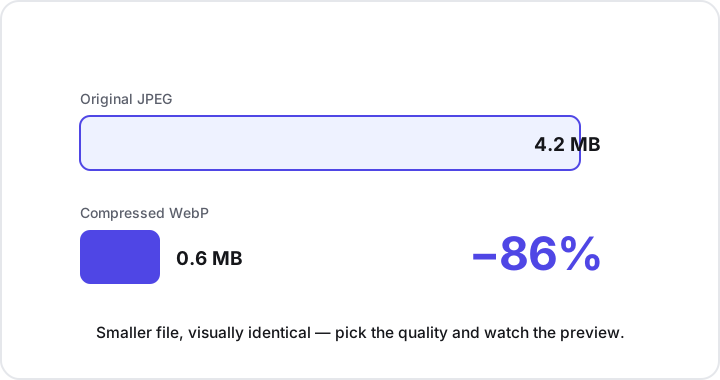
- लॉसी कंप्रेशन वह बारीकी हटा देता है जिस पर आपकी आँख के पड़ने की संभावना कम होती है, जैसे आस-पास के पिक्सेलों के बीच रंग और चमक के सूक्ष्म फ़र्क। JPEG और WebP लॉसी हैं। चूँकि यह डेटा हटा सकता है, इसलिए बचत बहुत बड़ी होती है, अक्सर 70-90% की सीमा में, और समझदारी भरी सेटिंग्स पर नतीजा बिलकुल मूल जैसा ही दिखता है।
तस्वीरों के लिए, लॉसी कंप्रेशन लगभग हमेशा सही फ़ैसला होता है। तस्वीरों में इतनी ज़्यादा बारीक, क्रमिक डिटेल होती है कि इंसानी दृष्टि-तंत्र उन हिस्सों को कभी याद नहीं करता जिन्हें एक अच्छा एनकोडर हटा देता है। लोगो, स्क्रीनशॉट, लाइन-आर्ट, और किसी भी ऐसी चीज़ के लिए जिसमें तीखे किनारे या सपाट रंग हों, आमतौर पर लॉसलेस PNG बेहतर बैठता है (फ़ॉर्मेट चुनने पर नीचे और बात की गई है)।
क्वालिटी एक डायल है, स्विच नहीं
जब आप कोई JPEG या WebP कंप्रेस करते हैं, तो आप एक क्वालिटी मान सेट करते हैं, जो आमतौर पर 0-100 के पैमाने पर होता है। यह आपके पास सबसे अहम नियंत्रण है, और यह सचमुच एक डायल है, न कि कोई चालू/बंद स्विच।
ज़्यादातर तस्वीरों के लिए, सबसे सही जगह लगभग क्वालिटी 75 से 85 के बीच होती है। इस सीमा में आपको मूल फ़ाइल आकार का एक अंश मिलता है, बिना ऐसे किसी फ़र्क के जिसे आप सचमुच देख सकें। अगर आप इसे लगभग 60 से बहुत नीचे ले जाएँ, तो कंप्रेशन की खामियाँ दिखने लगती हैं: आसमान जैसे चिकने हिस्सों में चकत्तेदार धब्बे, और तीखे किनारों के आस-पास हल्के घेरे।
व्यावहारिक तरीका सरल है:
- क्वालिटी 80 के आस-पास से शुरू करें।
- पूरे आकार में एक प्रीव्यू देखें।
- मान को तब तक धीरे-धीरे घटाएँ जब तक आपको गुणवत्ता में गिरावट बस मुश्किल से दिखने न लगे, फिर एक पायदान ऊपर लौट आएँ।
किसी भी दिखने वाली हानि से ठीक पहले की वह आखिरी सेटिंग आकार और गुणवत्ता का आपका सबसे बेहतर संतुलन है। चूँकि आदर्श बिंदु हर इमेज के साथ बदलता है — एक भरा-पूरा लैंडस्केप किसी चिकने ग्रेडिएंट की तुलना में खामियों को कहीं बेहतर छिपा लेता है — इसलिए हर बार अंदाज़ा लगाने से कहीं अच्छा एक लाइव प्रीव्यू है। Andev का compress image टूल आपको ठीक यही देता है: क्वालिटी स्लाइडर खींचें और देखें कि कैसे प्रीव्यू और नतीजे की फ़ाइल का आकार, दोनों साथ-साथ अपडेट होते हैं।
WebP: समान गुणवत्ता पर छोटी फ़ाइलें
अगर आपके दर्शक आधुनिक ब्राउज़रों पर हैं — जो आज लगभग हर कोई है — तो WebP उपलब्ध सबसे आसान फ़ायदों में से एक है। समान दिखने वाली गुणवत्ता पर, WebP फ़ाइलें आमतौर पर समकक्ष JPEG से 25-35% छोटी होती हैं। दर्जनों तस्वीरों वाली किसी वेबसाइट के लिए, यह जुड़कर काफ़ी तेज़ पेज लोडिंग और कम बैंडविड्थ में बदल जाता है।
WebP लॉसी और लॉसलेस दोनों मोड को सपोर्ट करता है, और यहाँ तक कि पारदर्शिता (transparency) को भी, जो इसे कई इस्तेमालों के लिए एक लचीला, इकलौता फ़ॉर्मेट बना देता है। किसी मौजूदा JPEG या PNG को WebP में बदलना convert image टूल से झटपट हो जाता है, और बाद में आप compress टूल से क्वालिटी को बारीकी से एडजस्ट कर सकते हैं।
एक समझदारी भरी डिफ़ॉल्ट नीति:
- वेब के लिए तस्वीरें → क्वालिटी 75-85 पर WebP।
- ऐसी तस्वीरें जिन्हें बिना किसी अपवाद के हर जगह चलना ही चाहिए → क्वालिटी 75-85 पर JPEG।
- ग्राफ़िक्स, आइकन, और कोई भी चीज़ जिसमें साफ़ पारदर्शिता ज़रूरी हो → PNG, या लॉसलेस WebP।
पहले रिसाइज़ करें — ज़्यादातर फ़ाइलें ज़रूरत से कहीं बड़ी होती हैं
क्वालिटी स्लाइडर को छूने से पहले एक सवाल पूछें: यह इमेज असल में कितनी बड़ी दिखाई देगी?
यह वह कदम है जिसे लोग छोड़ देते हैं, और यह अक्सर सबसे बड़ी इकलौती बचत होती है। एक 6000-पिक्सेल चौड़ी तस्वीर जो 1200-पिक्सेल चौड़ी जगह में दिखाई जाती है, अपने लगभग 96% पिक्सेल बर्बाद कर रही होती है — ब्राउज़र उन्हें दिखाते समय बस फेंक देता है, लेकिन फ़ाइल आकार, अपलोड समय और बैंडविड्थ की कीमत आप फिर भी चुकाते हैं। इमेज को कंप्रेस करने से पहले उन्हीं आयामों में रिसाइज़ करना जिनमें वह वास्तव में दिखाई जाती है, फ़ाइल को नाटकीय रूप से छोटा कर देता है, बिना किसी अनुभव-योग्य कीमत के।
कंप्रेशन से पहले की एक झटपट चेकलिस्ट:
- असल डिस्प्ले आकार में रिसाइज़ करें। चौड़ाई को उस जगह से मिलाएँ जहाँ इमेज दिखाई देती है (और हाई-डेंसिटी स्क्रीन के लिए थोड़ी अतिरिक्त गुंजाइश रखें)। resize image टूल यह काम आपके ब्राउज़र में ही कर देता है।
- फिर कंप्रेस करें। पहले से रिसाइज़ की गई इमेज पर क्वालिटी 75-85 पर लॉसी कंप्रेशन लगाएँ।
- सही फ़ॉर्मेट चुनें। तस्वीरें JPEG या WebP में जाती हैं; तीखे किनारों वाले ग्राफ़िक्स और पारदर्शी इमेज PNG में ही रहती हैं। पारदर्शिता या एडिटिंग के लिए दूसरी दिशा में जाना है? JPG to PNG कनवर्टर वह संभाल लेता है।
- “काफ़ी अच्छा” पर रुक जाएँ। जिस बिंदु के बाद आपको कोई फ़र्क न दिखे, उससे आगे छोटी फ़ाइल आपको कुछ नहीं देती और सिर्फ़ दिखने वाली खामियों का जोखिम बढ़ाती है।
कंप्रेस-से-पहले-रिसाइज़, सिर्फ़-कंप्रेस से बेहतर क्यों है
कंप्रेशन और रिसाइज़िंग फ़ाइल का आकार अलग-अलग तरीकों से घटाते हैं। कंप्रेशन मौजूदा पिक्सेलों के भीतर की बारीकी हटाता है; रिसाइज़िंग पिक्सेलों की संख्या घटाती है। चूँकि फ़ाइल का आकार पिक्सेल-गिनती के अनुपात में होता है, इसलिए किसी इमेज की चौड़ाई और ऊँचाई आधी करने से उसके लगभग तीन-चौथाई पिक्सेल पूरी तरह हट जाते हैं — यह अकेले क्वालिटी निचोड़ने की तुलना में कहीं बड़ा साधन है। दोनों को, इसी क्रम में करना ही वह तरीका है जिससे आप सबसे छोटी फ़ाइल तक पहुँचते हैं जो अब भी शानदार दिखती है।
इसे अपने ब्राउज़र में, निजी तौर पर करें
ज़्यादातर “compress image” वेबसाइटें आपकी फ़ाइलों को प्रोसेस करने के लिए किसी दूरस्थ सर्वर पर अपलोड करती हैं। यह धीमा भी है और ग़ैर-ज़रूरी भी — और इसका मतलब है अपनी निजी तस्वीरें, स्क्रीनशॉट, या संवेदनशील दस्तावेज़ किसी ऐसी कंपनी को सौंप देना जिसके बारे में आप कुछ भी नहीं जानते।
आधुनिक ब्राउज़र HTML Canvas API का इस्तेमाल करते हुए इमेज को पूरी तरह आपके अपने डिवाइस पर ही रिसाइज़ और री-एनकोड कर सकते हैं। Andev के इमेज टूल इसी तरह बनाए गए हैं:
- कुछ भी अपलोड नहीं होता। आपकी इमेज कभी आपके डिवाइस से बाहर नहीं जाती।
- कुछ भी संग्रहीत नहीं होता। जब आप टैब बंद करते हैं, तो वह गायब हो जाती है।
- यह तुरंत होता है। किसी सर्वर पर अपलोड या डाउनलोड की आवाजाही नहीं।
- एक लाइव प्रीव्यू मिलता है। तय करने से पहले ही आप सटीक नतीजा देख लेते हैं।
वर्कफ़्लो ऐसा है:
- compress image टूल खोलें।
- अपनी तस्वीर डालें (या अगर वह ज़रूरत से बड़ी है तो पहले उसे रिसाइज़ करें)।
- एक फ़ॉर्मेट चुनें और क्वालिटी स्लाइडर को तब तक खिसकाएँ जब तक आप संतुष्ट न हो जाएँ।
- छोटी फ़ाइल डाउनलोड करें।
मुख्य बातें
- तस्वीरों के लिए लॉसी फ़ॉर्मेट इस्तेमाल करें। JPEG या WebP फ़ाइल आकार 70-90% तक घटा सकते हैं, बिना किसी दिखने वाली हानि के; लॉसलेस PNG को ग्राफ़िक्स, स्क्रीनशॉट और पारदर्शिता के लिए बचाकर रखें।
- क्वालिटी 75-85 का लक्ष्य रखें और एक लाइव प्रीव्यू के सामने उसे एडजस्ट करें — आदर्श बिंदु इमेज पर निर्भर करता है।
- WebP समान गुणवत्ता पर आमतौर पर JPEG से 25-35% छोटा होता है और वेब के लिए सबसे अच्छा डिफ़ॉल्ट है।
- कंप्रेस करने से पहले रिसाइज़ करें। इमेज को उसके असल डिस्प्ले आकार से मिलाना अक्सर इकलौती सबसे बड़ी बचत होती है।
- इसे स्थानीय रूप से करें। Canvas-आधारित, ब्राउज़र-में चलने वाले टूल आपकी इमेज को निजी रखते हैं, बिना किसी अपलोड और बिना किसी सीमा के।
किसी इमेज को छोटा करने के लिए तैयार हैं? मुफ़्त, निजी compress image टूल से शुरुआत करें — न कोई अपलोड, न साइन-अप, न कोई सीमा — या ब्राउज़र-आधारित इमेज टूल का पूरा सेट देखें।