jpg-png-webp-which-image-format
फ़ोटोग्राफ़ के लिए JPG इस्तेमाल करें, ग्राफ़िक्स और पारदर्शिता (ट्रांसपेरेंसी) चाहने वाली किसी भी चीज़ के लिए PNG, और WebP तब जब आपको JPG जैसी छोटी फ़ाइलें चाहिए साथ ही PNG जैसा लचीलापन भी — यही इसे वेब के लिए सबसे बेहतर डिफ़ॉल्ट बनाता है। अगर आपको सिर्फ़ एक नियम याद रखना हो: फ़ोटो का झुकाव JPG या WebP की ओर होता है, और तीखे किनारों वाले ग्राफ़िक्स तथा लोगो का झुकाव PNG या लॉसलेस WebP की ओर।
नीचे पूरा निर्णय-गाइड है, एक झटपट आमने-सामने की तुलना, और यह कि फ़ॉर्मैट के बीच अपने ब्राउज़र में निजी तौर पर कैसे कन्वर्ट करें।
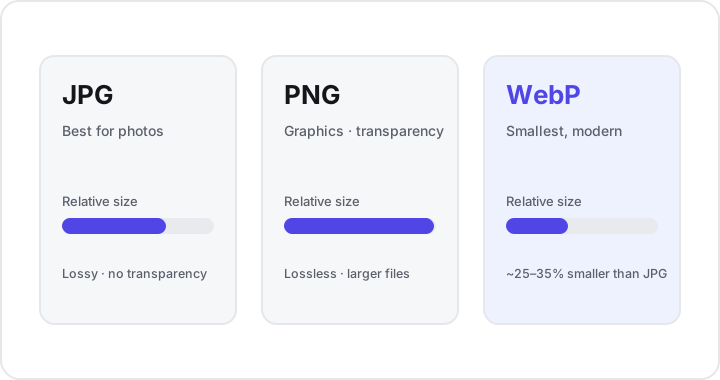
तीनों फ़ॉर्मैट एक नज़र में
हर फ़ॉर्मैट किसी अलग काम के लिए बनाया गया था, और अंतर दो चीज़ों पर आकर टिकता है: क्या वे जगह बचाने के लिए डेटा फेंक देते हैं, और क्या वे पारदर्शिता का समर्थन करते हैं।
- JPG (JPEG) — लॉसी। यह उस ब्योरे को हटा देता है जो आपकी आँख के नज़र में आने की संभावना कम है, जिससे फ़ाइलें छोटी बनती हैं। यह फ़ोटोग्राफ़ और रंग व टोन के क्रमिक बदलाव से भरी अन्य तस्वीरों में बेहतरीन रहता है। यह पारदर्शिता का समर्थन नहीं करता।
- PNG — लॉसलेस। यह हर पिक्सेल को ठीक वैसा ही रखता है जैसा वह था, इसलिए फ़ाइलें बड़ी होती हैं, पर क्वालिटी एकदम सटीक रहती है और यह पारदर्शिता का समर्थन करता है। ग्राफ़िक्स, लोगो, स्क्रीनशॉट और लाइन आर्ट के लिए यह स्वाभाविक चुनाव है।
- WebP — आधुनिक और लचीला। यह लॉसी और लॉसलेस दोनों तरह की कम्प्रेशन कर सकता है और पारदर्शिता का समर्थन करता है। समान दृश्य क्वालिटी पर, WebP फ़ाइलें आमतौर पर JPG से लगभग 25-35% छोटी होती हैं, और आज इस्तेमाल में लगभग 96% ब्राउज़र इसका समर्थन करते हैं।
झटपट तुलना
| JPG | PNG | WebP | |
|---|---|---|---|
| कम्प्रेशन | लॉसी | लॉसलेस | लॉसी और लॉसलेस |
| पारदर्शिता | नहीं | हाँ | हाँ |
| किसके लिए सबसे बेहतर | फ़ोटोग्राफ़ | ग्राफ़िक्स, लोगो, स्क्रीनशॉट, लाइन आर्ट | वेब पर लगभग कुछ भी |
| फ़ाइल आकार | छोटा | बड़ा | समान क्वालिटी पर सबसे छोटा |
| ब्राउज़र समर्थन | सर्वव्यापी | सर्वव्यापी | ~96% ब्राउज़र |
JPG कब इस्तेमाल करें
JPG तब चुनें जब आपके पास कोई फ़ोटोग्राफ़ हो — कोई व्यक्ति, कोई नज़ारा, खाना, किसी प्रोडक्ट की तस्वीर — और इमेज को बिना किसी पारदर्शी बैकग्राउंड की ज़रूरत के दिखाया जाना हो।
फ़ोटो में महीन, क्रमिक ब्योरे की भारी मात्रा होती है: ऐसे आसमान जो एक नीले रंग से दूसरे में धीरे-धीरे ढलते हैं, मुलायम परछाइयाँ, त्वचा के सूक्ष्म रंग। JPG की लॉसी कम्प्रेशन ठीक इसी तरह के कंटेंट के लिए बनी है। यह वह जानकारी हटाती है जिसे मानव दृष्टि-प्रणाली आमतौर पर भाँप नहीं पाती, इसलिए आपको एक काफ़ी छोटी फ़ाइल मिलती है जो फिर भी मूल जैसी ही दिखती है।
जब किसी इमेज को हर जगह हर हाल में खुलना ही हो — हर ब्राउज़र, हर डिवाइस, हर पुराना से पुराना सॉफ़्टवेयर दशकों से इसका समर्थन करता आया है — तब JPG सबसे सुरक्षित सर्वव्यापी चुनाव है। इसकी अदला-बदली (ट्रेडऑफ़):
- कोई पारदर्शिता नहीं। JPG का बैकग्राउंड हमेशा एक ठोस आयताकार होता है, इसलिए यह उन लोगो के लिए ग़लत है जिन्हें किसी रंगीन पेज पर बैठना हो।
- तीखे किनारों के लिए इससे बचें। टेक्स्ट, स्क्रीनशॉट और लाइन आर्ट पर लॉसी कम्प्रेशन तीखी सीमाओं को धुँधला कर देती है और हल्के से धुँधले घेरे (हेलो) छोड़ देती है। ये PNG या लॉसलेस WebP में रहने चाहिए।
PNG कब इस्तेमाल करें
PNG तब चुनें जब आपको एकदम सटीक, लॉसलेस क्वालिटी या पारदर्शिता चाहिए। यह रोज़मर्रा के बहुत से ग्राफ़िक्स के काम को कवर करता है:
- लोगो और आइकन जिन्हें किसी भी बैकग्राउंड पर साफ़-सुथरे ढंग से बैठना हो।
- स्क्रीनशॉट, जहाँ तीखा टेक्स्ट और UI के किनारे मायने रखते हैं।
- लाइन आर्ट, आरेख और चित्र जिनमें रंग के सपाट हिस्से और कड़े किनारे हों।
- कोई भी ऐसी इमेज जिसे आप बार-बार एडिट, री-सेव और री-एक्सपोर्ट करेंगे — क्योंकि लॉसलेस का मतलब है कि सेव-दर-सेव क्वालिटी कभी नहीं घटती।
इस पूरी सटीकता की क़ीमत है आकार: PNG के रूप में सहेजी गई एक फ़ोटो उसी फ़ोटो के JPG से कई गुना बड़ी हो सकती है, बिना किसी दिखने वाले फ़ायदे के। इसलिए PNG ग्राफ़िक्स के लिए सही औज़ार है और फ़ोटो के लिए ग़लत।
पारदर्शिता का क्या?
कई मामलों में पारदर्शिता ही निर्णायक कारक होती है। अगर आपकी इमेज के किसी हिस्से को आर-पार दिखना ज़रूरी है — किसी लोगो के चारों ओर का क्षेत्र, कोई कट-आउट प्रोडक्ट, कोई ओवरले — तो JPG फ़ौरन बाहर हो जाता है। आपका चुनाव PNG या लॉसलेस WebP है। PNG सबसे व्यापक रूप से अनुकूल है; WebP वही पारदर्शिता एक छोटी फ़ाइल में देता है, जब आधुनिक-ब्राउज़र समर्थन काफ़ी हो।
WebP कब इस्तेमाल करें
WebP आधुनिक हरफ़नमौला है, और वेबसाइटों के लिए आमतौर पर यही सबसे बेहतर डिफ़ॉल्ट है। चूँकि यह लॉसी और लॉसलेस दोनों कम्प्रेशन संभालता है और पारदर्शिता का समर्थन करता है, यह JPG या PNG दोनों में से किसी की जगह ले सकता है, और साथ ही छोटी फ़ाइलें भी बनाता है।
व्यावहारिक जीतें:
- तेज़ पेज। JPG जैसी ही क्वालिटी पर, WebP फ़ाइलें आमतौर पर 25-35% छोटी होती हैं। तस्वीरों से भरे पूरे पेज पर, इसका मतलब है तेज़ लोडिंग और कम बैंडविड्थ।
- एक फ़ॉर्मैट, दो काम। जहाँ आप JPG इस्तेमाल करते वहाँ लॉसी WebP इस्तेमाल करें, और जहाँ PNG इस्तेमाल करते वहाँ लॉसलेस WebP — पारदर्शिता समेत।
- व्यापक समर्थन। लगभग 96% ब्राउज़र WebP संभालते हैं, इसलिए ज़्यादातर सार्वजनिक वेबसाइटों के लिए यह एक सुरक्षित चुनाव है।
WebP न इस्तेमाल करने की मुख्य वजह है पहुँच: अगर आपकी इमेज को किसी पुराने सॉफ़्टवेयर में या ऐसे संदर्भ में खुलना है जिस पर आपका नियंत्रण नहीं, तो JPG या PNG की सर्वव्यापी अनुकूलता बनाए रखना सही है। आधुनिक ब्राउज़रों के लिए बनी हर चीज़ के लिए, WebP को मात देना मुश्किल है।
एक सरल निर्णय-गाइड
इन्हें क्रम से देखें और आप लगभग हर बार सही फ़ॉर्मैट पर पहुँच जाएँगे:
- क्या यह कोई फ़ोटोग्राफ़ है? → JPG (अधिकतम अनुकूलता) या WebP (छोटी, वेब के लिए)।
- क्या इसे पारदर्शिता चाहिए? → PNG, या छोटी फ़ाइल के लिए लॉसलेस WebP।
- क्या यह कोई ग्राफ़िक, लोगो, स्क्रीनशॉट या लाइन आर्ट है? → PNG, या लॉसलेस WebP।
- क्या यह किसी वेबसाइट के लिए है और ज़्यादातर विज़िटर आधुनिक ब्राउज़र इस्तेमाल करते हैं? → कंटेंट चाहे जो हो, गति के लिए WebP को प्राथमिकता दें।
- क्या इसे एकदम हर जगह खुलना ज़रूरी है? → फ़ोटो के लिए JPG, ग्राफ़िक्स के लिए PNG।
इनके बीच निजी तौर पर कैसे कन्वर्ट करें
सही फ़ॉर्मैट चुनने का मतलब अक्सर किसी ऐसी इमेज को कन्वर्ट करना होता है जो पहले से आपके पास है — एक PNG फ़ोटो जिसे JPG होना चाहिए, या एक JPG जिसे आप अपनी साइट के लिए छोटी WebP के रूप में चाहते हैं। आप यह सब अपने ब्राउज़र में convert image टूल से कर सकते हैं, बिना कुछ अपलोड किए।
ज़्यादातर ऑनलाइन कन्वर्टर काम करने के लिए आपकी फ़ाइलें किसी रिमोट सर्वर पर भेजते हैं, जो धीमा है और जिसका मतलब है अपनी फ़ोटो या स्क्रीनशॉट को किसी ऐसी कंपनी को सौंपना जिसके बारे में शायद आप कुछ न जानते हों। Andev के टूल अलग ढंग से काम करते हैं: कन्वर्ज़न पूरी तरह आपके अपने डिवाइस पर, ब्राउज़र के अपने अंतर्निहित HTML Canvas का इस्तेमाल करते हुए होता है।
- कुछ भी अपलोड नहीं होता। आपकी इमेज कभी आपके डिवाइस से बाहर नहीं जाती।
- कुछ भी स्टोर नहीं होता। टैब बंद करें और वह ख़त्म।
- यह तुरंत होता है। सर्वर तक कोई आना-जाना नहीं।
एक सामान्य वर्कफ़्लो:
- convert image टूल खोलें और अपनी फ़ाइल डालें।
- ऊपर दिए निर्णय-गाइड के आधार पर लक्ष्य फ़ॉर्मैट चुनें।
- इसे और छोटा भी चाहिए? compress image टूल से क्वालिटी ट्यून करें।
- इसे किसी तय आकार पर दिखा रहे हैं? पहले इसे रीसाइज़ करें — कम पिक्सेल का मतलब है फ़ॉर्मैट चाहे जो हो, एक छोटी फ़ाइल।
मुख्य बातें
- JPG लॉसी है और फ़ोटोग्राफ़ के लिए आदर्श है, पर इसमें कोई पारदर्शिता नहीं और यह तीखे किनारों को धुँधला कर देता है।
- PNG पारदर्शिता के साथ लॉसलेस है — लोगो, ग्राफ़िक्स, स्क्रीनशॉट और लाइन आर्ट के लिए सही चुनाव, पर बड़ी फ़ाइलों की क़ीमत पर।
- WebP लॉसी और लॉसलेस के साथ पारदर्शिता भी करता है, समान क्वालिटी पर JPG से आमतौर पर 25-35% छोटा होता है, और लगभग 96% ब्राउज़र इसका समर्थन करते हैं।
- वेब के लिए, गति हेतु WebP को प्राथमिकता दें; जब इमेज को हर जगह खुलना ज़रूरी हो तब JPG या PNG रखें।
- निजी तौर पर कन्वर्ट करें। Canvas-आधारित, इन-ब्राउज़र टूल बिना किसी अपलोड, स्टोरेज और सीमा के फ़ॉर्मैट बदलते हैं।
फ़ॉर्मैट बदलने के लिए तैयार हैं? मुफ़्त, निजी convert image टूल से शुरू करें — न कोई अपलोड, न साइन-अप, न कोई सीमा — या इन-ब्राउज़र इमेज टूल का पूरा सेट देखें।