Come comprimere le immagini senza perdere qualità
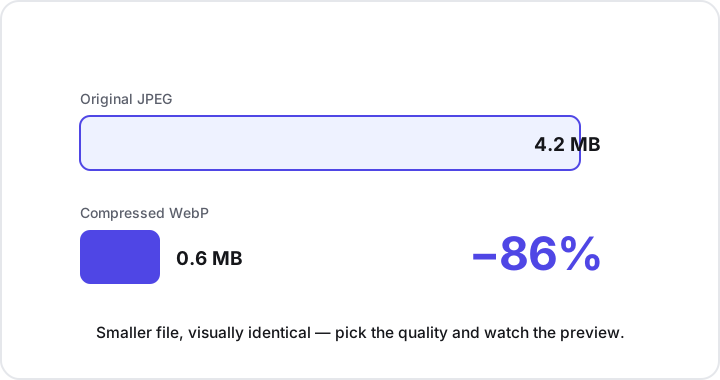
Per comprimere un’immagine senza perdita visibile di qualità, salvala in un formato lossy (JPEG o WebP) con una qualità intorno a 75-85 e, prima di tutto, ridimensionala alle dimensioni in cui verrà effettivamente visualizzata. Questa combinazione riduce in genere le dimensioni del file del 70-90% mantenendo l’immagine nitida all’occhio umano. La chiave è trattare la qualità come una manopola da regolare osservando un’anteprima in tempo reale, non come un’unica impostazione fissa.
Di seguito vediamo come funziona davvero la compressione delle immagini, come scegliere le impostazioni giuste e come fare tutto questo in privato nel browser, senza caricare nulla.
Lossy e lossless: cosa significa davvero “compressione”
Esistono due modi radicalmente diversi per rendere più piccolo un file immagine, e scegliere quello giusto conta più di qualsiasi altra impostazione.
- La compressione lossless mantiene ogni pixel esattamente com’era e si limita a memorizzare i dati in modo più efficiente. PNG è il formato lossless più comune. Non si scarta nulla, quindi i risparmi sono modesti: di solito un file più snello, non drasticamente più piccolo.
- La compressione lossy elimina i dettagli che il tuo occhio difficilmente noterà, come sottili variazioni di colore e luminosità tra pixel vicini. JPEG e WebP sono lossy. Poiché possono scartare dati, i risparmi sono notevoli, spesso nell’ordine del 70-90%, e con impostazioni ragionevoli il risultato appare identico all’originale.
Per le fotografie, la compressione lossy è quasi sempre la scelta giusta. Le foto contengono così tanti dettagli fini e graduali che il sistema visivo umano non si accorge mai delle parti che un buon codificatore scarta. Per loghi, screenshot, disegni al tratto e qualsiasi cosa con bordi netti o colori uniformi, di solito il PNG lossless è la soluzione migliore (più avanti vediamo come scegliere il formato).
La qualità è una manopola, non un interruttore
Quando comprimi un JPEG o un WebP, imposti un valore di qualità, di solito su una scala da 0 a 100. È il controllo più importante che hai, ed è davvero una manopola più che un interruttore acceso/spento.
Per la maggior parte delle foto, il punto ideale si trova intorno a una qualità tra 75 e 85. In quell’intervallo ottieni una frazione delle dimensioni originali del file senza alcuna differenza che tu possa davvero notare. Se scendi molto sotto i ~60, iniziano a comparire artefatti di compressione: chiazze a blocchi nelle aree uniformi come i cieli e leggeri aloni attorno ai bordi netti.
Il metodo pratico è semplice:
- Parti da una qualità intorno a 80.
- Osserva un’anteprima a dimensione piena.
- Abbassa il valore finché riesci appena a notare un peggioramento, poi risali di un gradino.
Quell’ultima impostazione prima di qualsiasi perdita visibile è il tuo miglior equilibrio tra dimensioni e qualità. Poiché il punto ideale varia da immagine a immagine — un paesaggio affollato nasconde gli artefatti molto meglio di una sfumatura uniforme — un’anteprima in tempo reale batte sempre il tirare a indovinare. Lo strumento per comprimere immagini di Andev ti offre esattamente questo: trascini il cursore della qualità e guardi aggiornarsi sia l’anteprima sia le dimensioni del file risultante mentre procedi.
WebP: file più piccoli a parità di qualità
Se il tuo pubblico usa browser moderni — cioè oggi praticamente tutti — WebP è uno dei vantaggi più facili da ottenere. A parità di qualità visiva, i file WebP sono in genere del 25-35% più piccoli del JPEG equivalente. Per un sito web con decine di foto, questo si traduce in caricamenti delle pagine sensibilmente più rapidi e meno consumo di banda.
WebP supporta sia la modalità lossy sia quella lossless, e persino la trasparenza, il che lo rende un unico formato flessibile per molti casi d’uso. Convertire un JPEG o un PNG esistente in WebP è rapido con lo strumento per convertire immagini, e in seguito puoi rifinire la qualità con lo strumento di compressione.
Una politica di default ragionevole:
- Foto per il web → WebP con qualità 75-85.
- Foto che devono funzionare ovunque, senza eccezioni → JPEG con qualità 75-85.
- Grafica, icone e qualsiasi cosa richieda una trasparenza nitida → PNG, oppure WebP lossless.
Ridimensiona prima: la maggior parte dei file è molto più grande del necessario
Prima di toccare il cursore della qualità, poniti una domanda: quanto grande verrà effettivamente visualizzata questa immagine?
È il passaggio che la gente salta, ed è spesso il risparmio singolo più importante disponibile. Una foto larga 6000 pixel mostrata in uno spazio largo 1200 pixel sta sprecando circa il 96% dei suoi pixel: il browser semplicemente li scarta in fase di visualizzazione, ma tu li hai comunque pagati in dimensioni del file, tempo di caricamento e banda. Ridimensionare l’immagine alle dimensioni in cui viene effettivamente mostrata, prima di comprimerla, riduce drasticamente il file con un costo percepito pari a zero.
Una rapida checklist prima della compressione:
- Ridimensiona alla dimensione reale di visualizzazione. Adatta la larghezza al punto in cui l’immagine appare (più un piccolo margine per gli schermi ad alta densità). Lo strumento per ridimensionare immagini se ne occupa nel tuo browser.
- Poi comprimi. Applica la compressione lossy con qualità 75-85 sull’immagine già ridimensionata.
- Scegli il formato giusto. Le foto vanno in JPEG o WebP; la grafica dai bordi netti e le immagini trasparenti restano in PNG. Devi fare il percorso inverso per la trasparenza o per la modifica? Il convertitore da JPG a PNG ci pensa.
- Fermati a “abbastanza buono”. Oltre il punto in cui non riesci a vedere una differenza, un file più piccolo non ti dà nulla e rischia solo di introdurre artefatti visibili.
Perché ridimensionare prima di comprimere batte la sola compressione
Compressione e ridimensionamento riducono le dimensioni del file in modi diversi. La compressione rimuove dettagli all’interno dei pixel esistenti; il ridimensionamento riduce il numero di pixel. Poiché le dimensioni del file dipendono dal numero di pixel, dimezzare larghezza e altezza di un’immagine ne elimina circa tre quarti dei pixel in un colpo solo: una leva ben più potente del semplice ridurre la qualità. Fare entrambe le cose, in quest’ordine, è il modo per arrivare al file più piccolo che continua a sembrare ottimo.
Fallo nel browser, in privato
La maggior parte dei siti per “comprimere immagini” carica i tuoi file su un server remoto per elaborarli. È al tempo stesso più lento e inutile, e significa consegnare le tue foto personali, gli screenshot o i documenti riservati a un’azienda di cui forse non sai nulla.
I browser moderni possono ridimensionare e ricodificare le immagini interamente sul tuo dispositivo usando l’API Canvas di HTML. Gli strumenti per immagini di Andev sono costruiti proprio così:
- Niente viene caricato. La tua immagine non lascia mai il tuo dispositivo.
- Niente viene memorizzato. Quando chiudi la scheda, scompare.
- È istantaneo. Nessun viaggio di andata e ritorno verso un server per caricare o scaricare.
- C’è un’anteprima in tempo reale. Vedi il risultato esatto prima di confermare.
Il flusso di lavoro è:
- Apri lo strumento per comprimere immagini.
- Trascina la tua foto (oppure ridimensionala prima se è troppo grande).
- Scegli un formato e regola il cursore della qualità finché non sei soddisfatto.
- Scarica il file più piccolo.
Punti chiave
- Usa formati lossy per le foto. JPEG o WebP possono ridurre le dimensioni del file del 70-90% senza perdita visibile; riserva il PNG lossless a grafica, screenshot e trasparenza.
- Punta a una qualità tra 75 e 85 e regolala osservando un’anteprima in tempo reale: il punto ideale dipende dall’immagine.
- WebP è in genere del 25-35% più piccolo del JPEG a parità di qualità ed è la migliore scelta di default per il web.
- Ridimensiona prima di comprimere. Adattare l’immagine alle sue dimensioni reali di visualizzazione è spesso il singolo risparmio più grande.
- Fallo in locale. Gli strumenti nel browser basati su Canvas mantengono private le tue immagini, senza caricamenti e senza limiti.
Pronto a ridurre un’immagine? Inizia con lo strumento gratuito e privato per comprimere immagini — niente caricamenti, niente registrazione, niente limiti — oppure dai un’occhiata all’intera gamma di strumenti per immagini nel browser.