画質を落とさずに画像を圧縮する方法
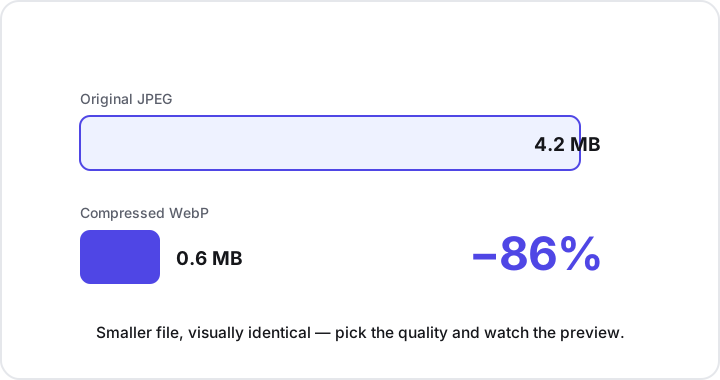
目に見える画質を落とさずに画像を圧縮するには、非可逆形式(JPEG または WebP)で品質 75〜85 あたりで保存し、まず実際に表示されるサイズまで縮小します。この組み合わせなら、人の目には鮮明なまま、ファイルサイズをおおむね 70〜90% 削減できます。コツは、品質を 1 つの固定設定ではなく、ライブプレビューを見ながら調整するダイヤルとして扱うことです。
以下では、画像圧縮が実際にどう機能するのか、適切な設定の選び方、そしてそのすべてを何もアップロードせずにブラウザ内で安全に行う方法を解説します。
非可逆 vs 可逆——「圧縮」とは本当は何を意味するのか
画像ファイルを小さくする方法には根本的に異なる 2 つがあり、正しいほうを選ぶことは、他のどの設定よりも重要です。
- 可逆圧縮は、すべてのピクセルをそのまま保ち、データをより効率的に格納するだけです。一般的な可逆形式は PNG です。何も捨てられないため、削減効果は控えめです——たいていは少しスリムになる程度で、劇的に小さくはなりません。
- 非可逆圧縮は、近接するピクセル間の微妙な色や明るさの変化など、目には気づかれにくい細部を取り除きます。JPEG と WebP は非可逆です。データを捨てられる分、削減効果は大きく、しばしば 70〜90% の範囲に達し、適切な設定なら結果は元と見分けがつきません。
写真には、ほぼ常に非可逆圧縮が正解です。写真には非常に細かく緩やかな細部が大量に含まれているため、優れたエンコーダーが落とす部分を人間の視覚系が見逃すことはありません。ロゴ、スクリーンショット、線画、そして硬いエッジや均一な色を持つものには、たいてい可逆形式の PNG のほうが適しています(形式の選び方は後述します)。
品質はスイッチではなくダイヤル
JPEG や WebP を圧縮するとき、品質値を設定します。通常は 0〜100 のスケールです。これはあなたが持つ最も重要なコントロールであり、オン・オフのスイッチではなく、まさにダイヤルです。
ほとんどの写真では、最適なポイントは品質 75〜85 あたりにあります。この範囲では、実際に目に見える違いなしに、元のファイルサイズのほんの一部にまで抑えられます。およそ 60 を大きく下回ると圧縮による劣化が現れ始めます——空のような滑らかな領域にブロック状のムラが出たり、鋭いエッジの周りに薄いハロー(輪郭の滲み)が見えたりします。
実用的な方法はシンプルです。
- 品質 80 あたりから始めます。
- 原寸でプレビューを確認します。
- 劣化がぎりぎり分かるところまで値を下げ、そこから 1 段階だけ上げ戻します。
目に見える劣化が出る直前のその設定が、サイズと品質の最良のバランスです。最適なポイントは画像ごとに異なるため——にぎやかな風景は滑らかなグラデーションよりはるかにうまく劣化を隠します——毎回、勘で決めるよりライブプレビューが勝ります。Andev の 画像圧縮ツール はまさにそれを提供します。品質スライダーをドラッグすると、プレビューと結果のファイルサイズが進行に合わせて更新されるのを確認できます。
WebP——同じ品質でより小さなファイル
利用者がモダンなブラウザを使っているなら——今日ではほぼ全員がそうです——WebP は手に入る最も簡単な勝利の 1 つです。同程度の見た目の品質で、WebP ファイルは通常、同等の JPEG より 25〜35% 小さくなります。何十枚もの写真があるウェブサイトでは、これが積み重なって、ページ読み込みの体感的な高速化と帯域の節約につながります。
WebP は非可逆・可逆の両モードをサポートし、透過にも対応しているため、多くの用途で柔軟に使える単一形式となります。既存の JPEG や PNG を WebP に変換するのは 画像変換ツール で手早くでき、その後、圧縮ツールで品質を微調整できます。
妥当なデフォルト方針はこちらです。
- ウェブ用の写真 → WebP の品質 75〜85。
- 例外なくどこでも動かす必要がある写真 → JPEG の品質 75〜85。
- グラフィック、アイコン、鮮明な透過が必要なもの → PNG、または可逆 WebP。
まずリサイズを——ほとんどのファイルは必要以上に大きすぎる
品質スライダーに触れる前に、1 つ自問してください。この画像は実際にはどれくらいの大きさで表示されるのか?
これは多くの人が飛ばしてしまうステップであり、たった 1 つの工夫で最も大きくサイズを削減できることがよくあります。横 1200 ピクセルの枠に表示される横 6000 ピクセルの写真は、ピクセルの約 96% を無駄にしています——表示時にブラウザがそれらを捨てるだけですが、あなたはファイルサイズ・アップロード時間・帯域の面で、その代償をすでに支払っているのです。圧縮する前に、実際に表示される寸法まで画像を縮小すれば、知覚できる代償ゼロで、ファイルを劇的に小さくできます。
圧縮前のクイックチェックリストです。
- 実際の表示サイズにリサイズする。 画像が現れる場所に幅を合わせます(高密度スクリーン向けに少し余裕を持たせて)。画像リサイズツール がこれをブラウザ内で処理します。
- それから圧縮する。 すでにリサイズ済みの画像に、品質 75〜85 で非可逆圧縮をかけます。
- 適切な形式を選ぶ。 写真は JPEG か WebP へ、鋭いエッジのグラフィックや透過画像は PNG のままに。透過や編集のために逆方向へ変換したい? JPG から PNG への変換ツール がそれをカバーします。
- 「十分」で止める。 違いが見えなくなる点を超えると、ファイルがさらに小さくなっても得るものはなく、目に見える劣化のリスクを高めるだけです。
なぜ「圧縮前にリサイズ」が「圧縮だけ」に勝るのか
圧縮とリサイズは、異なる方法でファイルサイズを減らします。圧縮は既存のピクセル内の細部を取り除き、リサイズはピクセルの数を減らします。ファイルサイズはピクセル数に比例するため、画像の幅と高さを半分にすると、ピクセルの約 4 分の 3 がまるごと取り除かれます——品質を絞るだけよりはるかに大きなレバーです。この順番で両方を行うことが、見た目の美しさを保ったまま最小のファイルにたどり着く方法です。
ブラウザ内で、安全に行う
ほとんどの「画像圧縮」ウェブサイトは、処理のためにファイルをリモートサーバーへアップロードします。それは遅いうえに不要であり——しかも、よく知らないかもしれない会社に、あなたの個人的な写真やスクリーンショット、機密文書を渡すことを意味します。
モダンなブラウザは、HTML Canvas API を使って、画像のリサイズと再エンコードをすべて自分の端末上で行えます。Andev の画像ツールはこのように作られています。
- 何もアップロードされない。 あなたの画像は端末から一切外に出ません。
- 何も保存されない。 タブを閉じれば消え去ります。
- 瞬時に終わる。 サーバーとのアップロード・ダウンロードの往復がありません。
- ライブプレビューがある。 確定する前に正確な結果を確認できます。
ワークフローはこちらです。
- 画像圧縮ツール を開きます。
- 写真をドロップします(大きすぎる場合はまずリサイズします)。
- 形式を選び、満足できるまで品質をスライドさせます。
- 小さくなったファイルをダウンロードします。
要点
- 写真には非可逆形式を使う。 JPEG や WebP なら目に見える劣化なしにファイルサイズを 70〜90% 削減できます。可逆形式の PNG はグラフィック、スクリーンショット、透過用に取っておきましょう。
- 品質 75〜85 を狙い、ライブプレビューを見ながら調整しましょう——最適なポイントは画像によって異なります。
- WebP は同じ品質で通常 JPEG より 25〜35% 小さく、ウェブ向けの最良のデフォルトです。
- 圧縮する前にリサイズする。 画像を実際の表示サイズに合わせることが、しばしば最も効果の大きい節約になります。
- ローカルで行う。 Canvas ベースのブラウザ内ツールは、アップロードも制限もなしに、あなたの画像をプライベートに保ちます。
画像を小さくする準備はできましたか? 無料でプライベートな画像圧縮ツール から始めましょう——アップロードなし、サインアップなし、制限なし——または、ブラウザ内画像ツールの全ラインナップをご覧ください。