화질 손실 없이 이미지 압축하는 방법
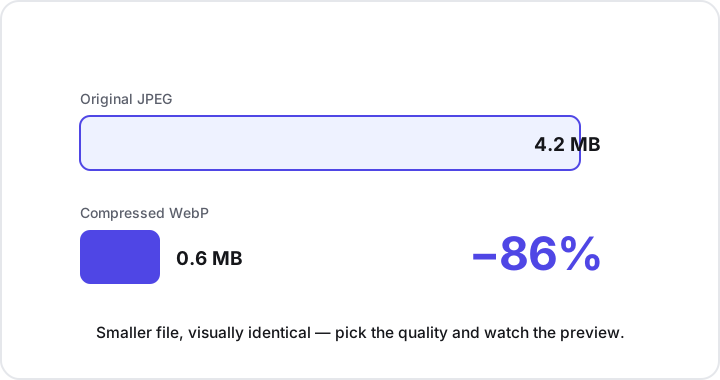
눈에 띄는 화질 손실 없이 이미지를 압축하려면, 손실 형식(JPEG 또는 WebP)으로 품질 75~85 정도에서 저장하고, 먼저 실제로 표시될 크기에 맞게 이미지를 줄이세요. 이 조합이면 보통 파일 용량을 70~90% 줄이면서도 사람 눈에는 사진이 선명하게 유지됩니다. 핵심은 품질을 고정된 단일 설정이 아니라, 실시간 미리보기를 보며 조절하는 다이얼로 다루는 것입니다.
아래에서는 이미지 압축이 실제로 어떻게 작동하는지, 알맞은 설정을 어떻게 고르는지, 그리고 이 모든 것을 아무것도 업로드하지 않고 브라우저에서 안전하게 처리하는 방법을 알려드립니다.
손실 vs 무손실: “압축”이란 정말 무엇인가
이미지 파일을 더 작게 만드는 데에는 근본적으로 다른 두 가지 방법이 있으며, 알맞은 쪽을 고르는 것이 다른 어떤 설정보다 중요합니다.
- 무손실 압축은 모든 픽셀을 원래 그대로 유지하면서 데이터를 더 효율적으로 저장할 뿐입니다. PNG가 흔한 무손실 형식입니다. 아무것도 버리지 않기 때문에 절감 효과는 크지 않습니다. 보통 파일이 조금 가벼워지는 정도이지, 극적으로 작아지지는 않습니다.
- 손실 압축은 인접한 픽셀들 사이의 미묘한 색상과 밝기 변화처럼, 눈으로 알아채기 어려운 세부 정보를 제거합니다. JPEG와 WebP가 손실 형식입니다. 데이터를 버릴 수 있기 때문에 절감 효과가 크며, 흔히 70~90% 범위에 이르고, 적절한 설정에서는 결과물이 원본과 구분되지 않습니다.
사진의 경우 손실 압축이 거의 언제나 정답입니다. 사진에는 미세하고 점진적인 디테일이 워낙 많아서, 좋은 인코더가 덜어내는 부분을 사람의 시각 체계는 결코 알아채지 못합니다. 로고, 스크린샷, 선 그림처럼 또렷한 경계나 단색 면이 있는 것에는 보통 무손실 PNG가 더 알맞습니다(형식 선택에 대해서는 아래에서 자세히 다룹니다).
품질은 스위치가 아니라 다이얼이다
JPEG나 WebP를 압축할 때는 보통 0~100 척도로 품질 값을 설정합니다. 이것이 여러분이 가진 가장 중요한 조절 장치이며, 켜고 끄는 스위치가 아니라 진짜 다이얼에 가깝습니다.
대부분의 사진에서 최적의 지점은 품질 75~85 부근입니다. 이 범위에서는 원본의 일부에 불과한 파일 용량으로도 실제로 알아볼 수 있는 차이가 없습니다. 약 60 아래로 많이 내리면 압축 아티팩트가 나타나기 시작합니다. 하늘처럼 매끈한 영역에 네모난 얼룩이 생기고, 또렷한 경계 주위에 옅은 후광이 보입니다.
실용적인 방법은 간단합니다:
- 품질 80 부근에서 시작합니다.
- 전체 크기로 미리보기를 살펴봅니다.
- 화질 저하가 겨우 느껴질 때까지 값을 조금씩 낮춘 다음, 한 단계 다시 올립니다.
눈에 보이는 손실이 나타나기 직전의 그 마지막 설정이 용량과 품질의 가장 좋은 균형점입니다. 이상적인 지점은 이미지마다 다르기 때문에(복잡한 풍경은 매끈한 그라데이션보다 아티팩트를 훨씬 잘 숨깁니다), 매번 짐작하는 것보다 실시간 미리보기가 낫습니다. Andev의 이미지 압축 도구가 바로 그 기능을 제공합니다. 품질 슬라이더를 끌면 미리보기와 결과 파일 용량이 함께 갱신되는 모습을 볼 수 있습니다.
WebP: 같은 품질에 더 작은 파일
여러분의 사용자가 최신 브라우저를 쓴다면(오늘날 거의 모두가 그렇습니다) WebP는 가장 손쉽게 얻을 수 있는 이득 중 하나입니다. 비슷한 시각적 품질에서 WebP 파일은 보통 같은 JPEG보다 25~35% 더 작습니다. 사진이 수십 장 있는 웹사이트라면, 이것이 쌓여 페이지 로딩이 눈에 띄게 빨라지고 대역폭도 절약됩니다.
WebP는 손실과 무손실 모드를 모두 지원하고 투명도까지 지원하므로, 다양한 용도에 두루 쓰이는 유연한 단일 형식입니다. 기존 JPEG나 PNG를 WebP로 변환하는 것은 이미지 변환 도구로 빠르게 할 수 있으며, 그 후 압축 도구로 품질을 세밀하게 조정할 수 있습니다.
합리적인 기본 방침은 다음과 같습니다:
- 웹용 사진 → 품질 75~85의 WebP.
- 예외 없이 어디서나 작동해야 하는 사진 → 품질 75~85의 JPEG.
- 그래픽, 아이콘, 또렷한 투명도가 필요한 모든 것 → PNG 또는 무손실 WebP.
먼저 크기를 줄이세요 — 대부분의 파일은 필요 이상으로 훨씬 큽니다
품질 슬라이더를 건드리기 전에, 한 가지를 자문해 보세요. 이 이미지가 실제로 얼마나 큰 크기로 표시될까?
이것이 사람들이 건너뛰는 단계이자, 흔히 가장 크게 절감할 수 있는 단 하나의 방법입니다. 너비 6000픽셀짜리 사진을 너비 1200픽셀짜리 공간에 표시하면 약 96%의 픽셀이 낭비됩니다. 브라우저는 표시할 때 그 픽셀들을 그냥 버리지만, 여러분은 이미 그 대가를 파일 용량, 업로드 시간, 대역폭으로 치른 셈입니다. 압축하기 전에 이미지를 실제로 표시되는 크기로 줄이면, 눈에 띄는 손실 없이 파일이 극적으로 작아집니다.
압축 전 빠른 점검 목록:
- 실제 표시 크기로 줄이세요. 이미지가 나타나는 곳에 너비를 맞추세요(고밀도 화면을 위해 약간의 여유를 더해서). 이미지 크기 조정 도구가 이를 브라우저에서 처리해 줍니다.
- 그다음 압축하세요. 이미 크기를 줄인 이미지에 품질 75~85로 손실 압축을 적용합니다.
- 알맞은 형식을 고르세요. 사진은 JPEG나 WebP로, 또렷한 경계가 있는 그래픽과 투명 이미지는 PNG로 유지합니다. 투명도나 편집을 위해 반대 방향으로 가야 하나요? JPG를 PNG로 변환하는 도구가 처리해 줍니다.
- “충분히 좋은” 지점에서 멈추세요. 차이를 알아볼 수 없는 지점을 넘어서면, 파일을 더 줄여도 얻는 것은 없고 눈에 띄는 아티팩트만 위험해집니다.
압축 전 크기 조정이 압축만 하는 것보다 나은 이유
압축과 크기 조정은 서로 다른 방식으로 파일 용량을 줄입니다. 압축은 기존 픽셀 안의 디테일을 제거하고, 크기 조정은 픽셀의 개수를 줄입니다. 파일 용량은 픽셀 수에 비례하므로, 이미지의 너비와 높이를 절반으로 줄이면 픽셀의 약 4분의 3이 통째로 사라집니다. 품질만 쥐어짜는 것보다 훨씬 큰 지렛대인 셈입니다. 이 둘을, 바로 그 순서대로 함께 하는 것이, 여전히 멋져 보이면서도 가장 작은 파일에 이르는 방법입니다.
브라우저에서 안전하게 처리하기
대부분의 “이미지 압축” 웹사이트는 처리를 위해 여러분의 파일을 원격 서버에 업로드합니다. 그것은 더 느리고 불필요할뿐더러, 여러분의 개인 사진, 스크린샷, 민감한 문서를 전혀 알지 못하는 회사에 넘기는 일이기도 합니다.
최신 브라우저는 HTML Canvas API를 사용해 이미지의 크기 조정과 재인코딩을 전적으로 사용자의 기기에서 할 수 있습니다. Andev의 이미지 도구는 이렇게 만들어졌습니다:
- 아무것도 업로드되지 않습니다. 여러분의 이미지는 기기를 절대 벗어나지 않습니다.
- 아무것도 저장되지 않습니다. 탭을 닫으면 사라집니다.
- 즉각적입니다. 서버를 오가는 업로드나 다운로드 왕복이 없습니다.
- 실시간 미리보기가 있습니다. 확정하기 전에 정확한 결과를 직접 봅니다.
작업 순서는 다음과 같습니다:
- 이미지 압축 도구를 엽니다.
- 사진을 끌어다 놓습니다(너무 크다면 먼저 크기를 줄입니다).
- 형식을 고르고 만족스러울 때까지 품질 슬라이더를 조절합니다.
- 더 작아진 파일을 내려받습니다.
핵심 요약
- 사진에는 손실 형식을 사용하세요. JPEG나 WebP는 눈에 띄는 손실 없이 파일 용량을 70~90% 줄일 수 있습니다. 무손실 PNG는 그래픽, 스크린샷, 투명도에 남겨 두세요.
- 품질 75~85를 목표로 실시간 미리보기를 보며 조절하세요. 이상적인 지점은 이미지에 따라 다릅니다.
- 같은 품질에서 WebP는 보통 JPEG보다 25~35% 작으며 웹에 가장 좋은 기본 선택입니다.
- 압축 전에 크기를 줄이세요. 이미지를 실제 표시 크기에 맞추는 것이 흔히 가장 크게 절감하는 단 하나의 방법입니다.
- 로컬에서 처리하세요. Canvas 기반의 브라우저 내 도구는 업로드도 제한도 없이 여러분의 이미지를 안전하게 지켜 줍니다.
이미지를 줄일 준비가 되셨나요? 무료이고 안전한 이미지 압축 도구로 시작하거나(업로드도, 가입도, 제한도 없습니다), 브라우저 내 이미지 도구 전체를 둘러보세요.