Como comprimir imagens sem perder qualidade
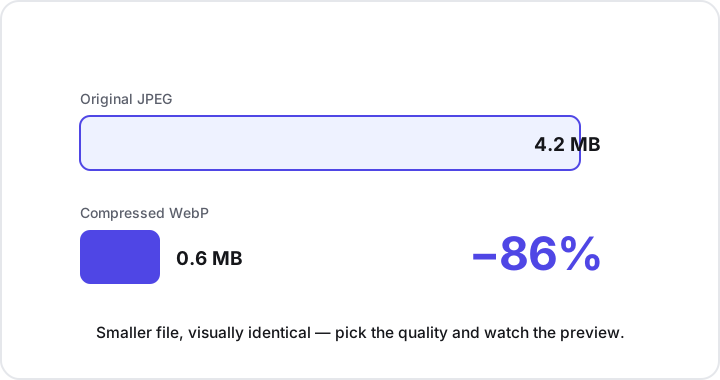
Para comprimir uma imagem sem perda visível de qualidade, salve-a em um formato com perdas (JPEG ou WebP) com qualidade em torno de 75 a 85 e redimensione-a primeiro para o tamanho em que ela realmente será exibida. Essa combinação costuma cortar o tamanho do arquivo em 70 a 90%, mantendo a imagem nítida para o olho humano. O segredo é tratar a qualidade como um botão que você ajusta diante de uma prévia ao vivo, e não como uma única configuração fixa.
Abaixo está como a compressão de imagens funciona de verdade, como escolher as configurações certas e como fazer tudo isso com privacidade no seu navegador, sem enviar nada.
Lossy x lossless: o que “compressão” realmente significa
Existem duas formas fundamentalmente diferentes de deixar um arquivo de imagem menor, e escolher a certa importa mais do que qualquer outra configuração.
- A compressão sem perdas (lossless) mantém cada pixel exatamente como estava e apenas armazena os dados de forma mais eficiente. PNG é o formato lossless mais comum. Nada é descartado, então a economia é modesta — geralmente um arquivo um pouco menor, não algo drasticamente reduzido.
- A compressão com perdas (lossy) remove detalhes que dificilmente seus olhos notariam, como variações sutis de cor e brilho entre pixels vizinhos. JPEG e WebP são lossy. Como pode descartar dados, a economia é grande, muitas vezes na faixa de 70 a 90%, e, em configurações sensatas, o resultado parece idêntico ao original.
Para fotografias, a compressão com perdas é quase sempre a escolha certa. As fotos têm tantos detalhes finos e graduais que o sistema visual humano nunca sente falta das partes que um bom codificador descarta. Para logos, capturas de tela, ilustrações em linha e qualquer coisa com bordas duras ou cores chapadas, o PNG lossless costuma ser a melhor opção (mais sobre escolha de formato abaixo).
Qualidade é um botão, não um interruptor
Ao comprimir um JPEG ou WebP, você define um valor de qualidade, normalmente em uma escala de 0 a 100. Esse é o controle mais importante que você tem, e ele é, de fato, um botão graduado, não um liga/desliga.
Para a maioria das fotos, o ponto ideal fica em torno da qualidade 75 a 85. Nessa faixa, você obtém uma fração do tamanho original do arquivo sem nenhuma diferença que dê para enxergar de verdade. Vá muito abaixo de uns 60 e começam a aparecer artefatos de compressão: blocos em áreas suaves como o céu e leves halos ao redor de bordas nítidas.
O método prático é simples:
- Comece perto da qualidade 80.
- Olhe uma prévia em tamanho real.
- Vá baixando o valor até conseguir notar bem de leve a degradação e, então, suba um pouquinho.
Esse último ajuste antes de qualquer perda visível é o seu melhor equilíbrio entre tamanho e qualidade. Como o ponto ideal varia com cada imagem — uma paisagem cheia de detalhes esconde artefatos muito melhor do que um gradiente suave —, uma prévia ao vivo sempre vence o chute. A ferramenta de comprimir imagem da Andev oferece exatamente isso: arraste o controle de qualidade e veja tanto a prévia quanto o tamanho final do arquivo se atualizarem enquanto você ajusta.
WebP: arquivos menores com a mesma qualidade
Se o seu público está em navegadores modernos — o que hoje é praticamente todo mundo —, o WebP é uma das vitórias mais fáceis disponíveis. Com qualidade visual semelhante, arquivos WebP costumam ser de 25 a 35% menores que o JPEG equivalente. Para um site com dezenas de fotos, isso soma páginas que carregam visivelmente mais rápido e menos consumo de banda.
O WebP suporta os modos com e sem perdas e até transparência, o que o torna um único formato flexível para muitos usos. Converter um JPEG ou PNG existente em WebP é rápido com a ferramenta de converter imagem, e você pode refinar a qualidade depois com a ferramenta de compressão.
Uma regra padrão razoável:
- Fotos para a web → WebP na qualidade 75 a 85.
- Fotos que precisam funcionar em qualquer lugar, sem exceções → JPEG na qualidade 75 a 85.
- Gráficos, ícones e qualquer coisa que precise de transparência nítida → PNG ou WebP sem perdas.
Redimensione primeiro — a maioria dos arquivos é muito maior do que precisa
Antes de mexer no controle de qualidade, faça uma pergunta: qual será o tamanho real em que esta imagem será exibida?
Esse é o passo que as pessoas pulam, e muitas vezes é a maior economia disponível. Uma foto com 6000 pixels de largura exibida em um espaço de 1200 pixels está desperdiçando cerca de 96% dos seus pixels — o navegador simplesmente os descarta na exibição, mas você ainda pagou por eles em tamanho de arquivo, tempo de envio e banda. Reduzir a imagem para as dimensões em que ela é de fato exibida, antes de comprimir, encolhe o arquivo drasticamente sem nenhum custo perceptível.
Uma checklist rápida de pré-compressão:
- Redimensione para o tamanho real de exibição. Ajuste a largura para onde a imagem aparece (mais uma folguinha para telas de alta densidade). A ferramenta de redimensionar imagem faz isso no seu navegador.
- Depois comprima. Aplique compressão com perdas na qualidade 75 a 85 sobre a imagem já redimensionada.
- Escolha o formato certo. Fotos vão para JPEG ou WebP; gráficos de bordas nítidas e imagens transparentes ficam em PNG. Precisa ir no sentido contrário, por causa de transparência ou edição? O conversor de JPG para PNG dá conta.
- Pare no “bom o suficiente”. Passado o ponto em que você não vê diferença, um arquivo menor não traz nenhum ganho e só arrisca artefatos visíveis.
Por que redimensionar antes de comprimir vence só comprimir
Compressão e redimensionamento reduzem o tamanho do arquivo de formas diferentes. A compressão remove detalhes dentro dos pixels existentes; o redimensionamento reduz o número de pixels. Como o tamanho do arquivo cresce junto com a quantidade de pixels, reduzir a largura e a altura de uma imagem pela metade elimina cerca de três quartos dos seus pixels de uma vez — uma alavanca muito maior do que apenas espremer a qualidade. Fazer os dois, nessa ordem, é como você chega ao menor arquivo que ainda fica ótimo.
Faça no seu navegador, com privacidade
A maioria dos sites de “comprimir imagem” envia seus arquivos para um servidor remoto para processá-los. Isso é mais lento e desnecessário — e significa entregar suas fotos pessoais, capturas de tela ou documentos sigilosos a uma empresa sobre a qual você talvez não saiba nada.
Os navegadores modernos conseguem redimensionar e recodificar imagens inteiramente no seu próprio dispositivo usando a API Canvas do HTML. As ferramentas de imagem da Andev são feitas assim:
- Nada é enviado. Sua imagem nunca sai do seu dispositivo.
- Nada é armazenado. Quando você fecha a aba, ela some.
- É instantâneo. Sem ida e volta de envio ou download para um servidor.
- Há uma prévia ao vivo. Você vê o resultado exato antes de confirmar.
O fluxo é:
- Abra a ferramenta de comprimir imagem.
- Solte sua foto (ou redimensione antes, se ela estiver grande demais).
- Escolha um formato e deslize a qualidade até ficar satisfeito.
- Baixe o arquivo menor.
Pontos principais
- Use formatos com perdas para fotos. JPEG ou WebP podem cortar o tamanho do arquivo em 70 a 90% sem perda visível; reserve o PNG sem perdas para gráficos, capturas de tela e transparência.
- Mire na qualidade 75 a 85 e ajuste diante de uma prévia ao vivo — o ponto ideal depende da imagem.
- O WebP costuma ser de 25 a 35% menor que o JPEG na mesma qualidade e é o melhor padrão para a web.
- Redimensione antes de comprimir. Ajustar a imagem ao seu tamanho real de exibição costuma ser a maior economia isolada.
- Faça localmente. Ferramentas dentro do navegador, baseadas em Canvas, mantêm suas imagens privadas, sem envios e sem limites.
Pronto para reduzir uma imagem? Comece pela ferramenta gratuita e privada de comprimir imagem — sem envios, sem cadastro, sem limites — ou explore o conjunto completo de ferramentas de imagem dentro do navegador.