如何在不损失画质的情况下压缩图片
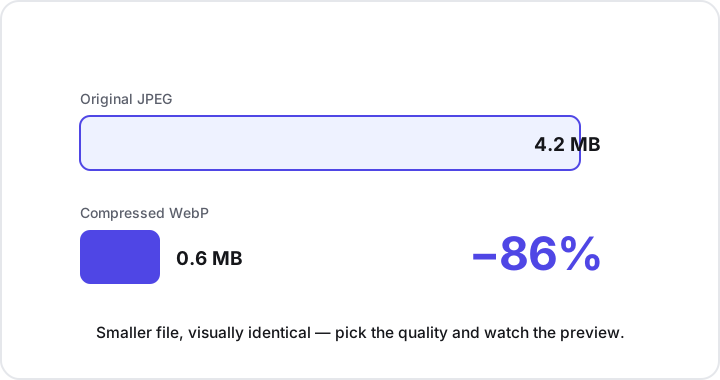
想在肉眼看不出画质损失的前提下压缩一张图片,就把它保存为有损格式(JPEG 或 WebP),质量设在 75-85 左右,并且先把它缩放到实际显示的尺寸。这套组合通常能把文件大小减少 70-90%,同时让画面在人眼看来依然锐利。关键在于把”质量”当成一个对照实时预览来微调的旋钮,而不是一个固定不变的设置。
下面就讲讲图片压缩究竟是怎么回事、如何选对设置,以及如何在浏览器里完全私密地完成这一切——不用上传任何东西。
有损与无损:“压缩”到底意味着什么
让图片文件变小有两种根本不同的方式,选对哪一种比任何其他设置都更重要。
- 无损压缩会完整保留每一个像素,只是更高效地存储数据。PNG 就是常见的无损格式。它不丢弃任何东西,所以节省下来的空间有限——通常只是文件瘦了一点,而不是大幅变小。
- 有损压缩会去掉你的眼睛多半注意不到的细节,比如相邻像素之间细微的色彩和亮度变化。JPEG 和 WebP 都是有损的。因为它可以丢弃数据,所以节省的空间很大,常常在 70-90% 的范围,而且在合理的设置下,结果看起来和原图一模一样。
对照片来说,有损压缩几乎总是正确的选择。照片包含大量精细、渐变的细节,好的编码器丢掉的那些部分,人类的视觉系统根本察觉不到。而对于 logo、截图、线条图,以及任何带有硬边缘或大块纯色的内容,无损 PNG 通常更合适(关于格式选择,下文还有更多)。
质量是个旋钮,不是个开关
当你压缩 JPEG 或 WebP 时,你需要设定一个质量值,通常在 0-100 的刻度上。这是你手里最重要的那个控制项,而且它确实是一个旋钮,而不是一个开/关的开关。
对大多数照片来说,最佳区间在质量 75 到 85 左右。在这个区间里,你能得到只有原始文件几分之一大小的文件,却看不出任何实际差别。一旦压到 ~60 以下,压缩瑕疵就开始冒头:天空这类平滑区域会出现块状斑块,锐利边缘周围会有淡淡的光晕。
实用的方法很简单:
- 从质量 80 附近开始。
- 以全尺寸查看预览。
- 把数值往下调,直到你刚好能察觉到画质下降,然后再往上调回一档。
刚好出现可见损失之前的那个设置,就是你在大小和质量之间的最佳平衡点。由于每张图片的理想点各不相同——一幅繁杂的风景照藏住瑕疵的能力远胜过一片平滑的渐变——所以实时预览每次都比靠猜要强。Andev 的图片压缩工具给你的正是这个:拖动质量滑块,看着预览和最终文件大小随之实时更新。
WebP:同等质量下更小的文件
如果你的受众用的是现代浏览器——如今几乎人人如此——那么 WebP 是最容易拿下的优势之一。在相近的视觉质量下,WebP 文件通常比同等的 JPEG 小 25-35%。对一个有几十张照片的网站来说,这累加起来就意味着明显更快的页面加载和更少的带宽消耗。
WebP 同时支持有损和无损模式,甚至支持透明度,这让它成为适用于许多场景的灵活单一格式。用图片转换工具把现有的 JPEG 或 PNG 转成 WebP 很快,之后还可以用压缩工具进一步微调质量。
一套合理的默认策略:
- 用于网页的照片 → WebP,质量 75-85。
- 必须处处都能用、没有例外的照片 → JPEG,质量 75-85。
- 图形、图标,以及任何需要清晰透明度的内容 → PNG,或无损 WebP。
先缩放——大多数文件都比它需要的大得多
在你动质量滑块之前,先问一个问题:这张图片实际会以多大的尺寸显示?
这一步是人们常常跳过的,而它往往是最大的一项节省。一张 6000 像素宽的照片显示在一个 1200 像素宽的位置里,等于浪费了大约 96% 的像素——浏览器在显示时直接把它们丢掉了,但你已经在文件大小、上传时间和带宽上为它们付了账。在压缩之前,把图片缩放到它实际显示的尺寸,能大幅缩小文件,而且没有任何可察觉的代价。
一份压缩前的快速清单:
- 缩放到真实的显示尺寸。 让宽度匹配图片出现的位置(再给高密度屏幕留一点余量)。图片缩放工具在你的浏览器里就能搞定这个。
- 然后再压缩。 在已经缩放好的图片上,以质量 75-85 应用有损压缩。
- 选对格式。 照片用 JPEG 或 WebP;硬边缘的图形和透明图片保持 PNG。需要反向操作来获得透明度或便于编辑?JPG 转 PNG 转换器能搞定。
- 到”足够好”就停手。 一旦过了你看不出差别的那个点,更小的文件不会给你带来任何好处,只会徒增可见瑕疵的风险。
为什么”先缩放再压缩”胜过只压缩
压缩和缩放以不同的方式减小文件大小。压缩去除的是现有像素内的细节;缩放减少的则是像素的数量。由于文件大小随像素数量而变化,把图片的宽和高各减半,就直接砍掉了大约四分之三的像素——这是个比单纯挤压质量大得多的杠杆。按这个顺序两者都做,正是你抵达”既保持好看又文件最小”的途径。
在浏览器里私密地完成
大多数”图片压缩”网站会把你的文件上传到远程服务器去处理。这既更慢又没必要——而且意味着把你的私人照片、截图或敏感文档交给一家你可能一无所知的公司。
现代浏览器借助 HTML Canvas API,完全可以在你自己的设备上缩放和重新编码图片。Andev 的图片工具就是这样构建的:
- 不上传任何东西。 你的图片永远不会离开你的设备。
- 不存储任何东西。 你一关闭标签页,它就没了。
- 即时完成。 没有往返服务器的上传或下载。
- 有实时预览。 在你确认之前,就能看到确切的结果。
工作流程是这样的:
- 打开图片压缩工具。
- 把你的照片拖进来(如果尺寸过大,就先缩放它)。
- 选一个格式,滑动质量直到你满意为止。
- 下载更小的文件。
要点回顾
- 照片要用有损格式。 JPEG 或 WebP 能在肉眼看不出损失的情况下把文件大小减少 70-90%;把无损 PNG 留给图形、截图和透明图片。
- 目标质量定在 75-85,并对照实时预览来微调——理想点取决于具体图片。
- 同等质量下,WebP 通常比 JPEG 小 25-35%,是网页的最佳默认选择。
- 先缩放再压缩。 把图片匹配到它实际的显示尺寸,往往是单项最大的节省。
- 在本地完成。 基于 Canvas 的浏览器内工具能保护你图片的隐私,不上传,也没有限制。
准备好缩小一张图片了吗?从免费、私密的图片压缩工具开始——不上传、不注册、无限制——或者浏览全套浏览器内图片工具。