Hoe u gratis PDF naar Word (.docx) kunt converteren
Om een PDF gratis naar een bewerkbaar Word-bestand (.docx) te converteren, gebruikt u een browsergebaseerde tool die de tekst van de PDF extraheert en deze op uw eigen apparaat opnieuw opbouwt tot een Word-document. Andev’s PDF naar Word-tool doet precies dat: u plaatst een pdf, de tekst en alinea’s worden eruit gehaald en u downloadt een .docx - zonder dat er ook maar één byte uw computer verlaat.
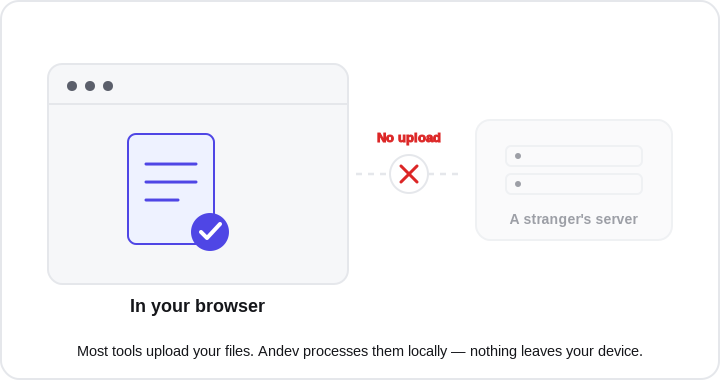
Dat laatste deel is het verschil dat ertoe doet. De meeste conversiesites uploaden uw bestand eerst naar een server, maar deze doet dit nooit.
Hoe de conversie werkt
Lange tijd betekende ‘PDF naar Word converteren’ het uploaden van uw document zodat een externe server het kon verwerken. Dat is niet langer nodig. Moderne browsers kunnen het werk zelf doen, en de tool van Andev voert de hele conversie lokaal uit met behulp van twee gerenommeerde open-sourcebibliotheken:
- pdf.js leest de PDF en extraheert de tekstinhoud, pagina voor pagina.
- De docx-bibliotheek neemt die tekst en stelt een geldig Word .docx-bestand samen in de browser.
Dit is wat er gebeurt, allemaal op uw apparaat, op het moment dat u een bestand toevoegt:
- De browser laadt uw PDF in het geheugen – op het tabblad dat u hebt geopend, niet op een server.
- pdf.js ontleedt elke pagina en haalt de selecteerbare tekst- en alinea-einden eruit.
- De docx-bibliotheek verpakt die tekst in de structuur van een Word-document.
- Het voltooide .docx-bestand wordt als download aan u teruggestuurd.
Wanneer u het tabblad sluit, is het verdwenen. Er is geen kopie op de server die moet worden opgeschoond, bewaard of per ongeluk kan lekken.
Waarom “geen upload” het echte voordeel is
Gratis online converters zijn overal, maar de handige werken bijna altijd door uw bestand te uploaden. Dat betekent dat uw document korte tijd op de server van een vreemde staat, onderworpen aan een bewaarbeleid dat u niet kunt zien en een beveiligingshouding die u niet kunt verifiëren.
Denk na over wat mensen daadwerkelijk naar Word converteren, zodat ze het kunnen bewerken: cv’s, sollicitatiebrieven, contracten, rapporten, schoolopdrachten, zakelijke voorstellen. Niets van dat alles zou je terloops aan een onbekend bedrijf overhandigen.
Een browsergebaseerde converter elimineert die hele risicocategorie. Omdat het bestand uw apparaat nooit verlaat:
- Het kan niet worden onderschept op weg naar een server.
- Het kan niet worden geregistreerd of opgeslagen door een derde partij.
- Het kan niet naar boven komen in het datalek van iemand anders.
- Er zijn geen kleine lettertjes die u hoeft te decoderen en u hoeft zich geen zorgen te maken over de clausule “we mogen uw gegevens delen”.
Dit is privacy door architectuur, niet privacy door belofte. Het bedrijf kiest er niet voor om uw bestand op verantwoorde wijze te verwijderen; er was eenvoudigweg nooit een kopie om te verwijderen.
Hoe u stap voor stap een PDF naar Word converteert
Het proces duurt slechts enkele seconden:
- Open de PDF naar Word-tool.
- Zet uw PDF neer op de pagina, of klik om te bladeren en selecteer deze.
- Laat de tool de tekst extraheren. Dit gebeurt lokaal, rechtstreeks op de pagina.
- Download het resulterende .docx-bestand en open het in Word, Google Docs, LibreOffice of een andere editor die Word-bestanden leest.
Geen account, geen e-mailadres, geen watermerk op uw pagina’s gestempeld. Zodra u de .docx heeft, kunt u de tekst op precies dezelfde manier bewerken als elk ander Word-document.
Wanneer het goed werkt — en wanneer niet
Eerlijk zijn over de limieten van een tool is nuttiger dan het te veel verkopen, dus hier is de directe versie.
Het werkt het beste op tekstgebaseerde PDF’s
Deze converter komt goed tot zijn recht als de PDF al echte, selecteerbare tekst bevat – het soort dat wordt gemaakt door te exporteren vanuit Word, Google Docs, een webpagina of de meeste software die PDF’s genereert. Als u de woorden met uw cursor kunt markeren wanneer u de pdf opent, kan de tool ze netjes uitpakken. U krijgt uw koppen, alinea’s en hoofdtekst terug in een bewerkbare .docx.
Gescande en foto-PDF’s hebben OCR nodig
Een gescand document of een foto die als PDF is opgeslagen, is eigenlijk slechts een afbeelding verpakt in een PDF-container. Er staat geen tekst onder, alleen pixels. Probeer de woorden te selecteren en je selecteert niets.
Omdat deze tool bestaande tekst extraheert in plaats van afbeeldingen te lezen, kan het geen gescande of gefotografeerde PDF converteren. Voor het ophalen van tekst uit afbeeldingen is OCR (optische tekenherkenning) vereist, wat deze tool niet doet. Een snelle test: open uw pdf en probeer een zin te markeren. Als je cursor de tekst selecteert, zit je goed. Als er alleen een kader over een afbeelding wordt getekend, hebt u in plaats daarvan een op OCR gebaseerde workflow nodig.
Verwacht herstelde tekst, geen pixel-perfecte kloon
Zelfs met een schone PDF-tekst kunt u uw verwachtingen correct instellen. De tool herstelt uw tekst en alinea’s zodat u ze kunt bewerken; het reproduceert niet exact de oorspronkelijke lay-out. In het bijzonder:
- Indelingen met meerdere kolommen kunnen als één vloeiende kolom verschijnen.
- Complexe tabellen kunnen hun rasterstructuur verliezen en als platte tekst verschijnen.
- Nauwkeurige positionering, spatiëring en stijl (aangepaste lettertypen, exacte marges, plaatsing van afbeeldingen) blijven niet perfect behouden.
Voor het meest voorkomende doel – de woorden uit een PDF met een vergrendeld gevoel halen, zodat u ze kunt herzien, hergebruiken of opnieuw gebruiken – is dat meestal precies wat u zoekt. Als je een getrouwe visuele replica van een zwaar ontworpen document nodig hebt, zal geen enkele tekstextractieconverter je dat volledig kunnen bieden, en kun je er beter aan doen de lay-out in Word opnieuw op te bouwen op basis van de herstelde tekst.
Tips voor de schoonste resultaten
- Bevestig eerst dat de tekst selecteerbaar is. Als u woorden in de PDF kunt markeren, werkt de conversie; zo niet, dan is het een scan waarvoor OCR nodig is.
- Plan om de opmaak op te ruimen. Beschouw het .docx-bestand als een sterke voorsprong en corrigeer vervolgens de kopteksten, de spatiëring en eventuele tabel- of kolomverloop in uw editor.
- Bewaar de originele PDF. Converteer een kopie zodat u altijd de bron heeft om mee te vergelijken.
Gerelateerde PDF-taken die u privé kunt uitvoeren
Converteren is zelden het enige dat u nodig heeft. Dezelfde benadering zonder upload in de browser zorgt voor een kleine toolkit met gerelateerde taken:
- Heb je meerdere PDF’s die je eerst wilt combineren? Voeg ze samen in één bestand voordat je gaat converteren.
- Heeft u slechts een deel van een document nodig? Een PDF splitsen om de pagina’s te selecteren die u daadwerkelijk wilt bewerken.
Beide draaien volledig op uw apparaat, zonder aanmeldingen en zonder uploads.
Belangrijkste afhaalrestaurants
- Gratis en volledig in de browser. Andev’s PDF naar Word-tool extraheert tekst met pdf.js en bouwt een .docx met de docx-bibliotheek, allemaal op uw apparaat.
- Door het ontwerp niet geüpload. Uw bestand bereikt nooit een server, dus u hoeft niets te onderscheppen, te loggen, te bewaren of te lekken.
- Beste voor op tekst gebaseerde PDF’s. Als u de tekst in de PDF kunt selecteren, kan de tool deze netjes converteren.
- Voor scans is OCR nodig. Gefotografeerde of gescande PDF’s bevatten geen selecteerbare tekst en deze tool voert geen OCR uit.
- Tekst, geen lay-outkloon. Verwacht bewerkbare alinea’s en koppen; kolommen, complexe tabellen en exacte stijl moeten mogelijk snel worden opgeschoond.
Probeer het zelf
De PDF naar Word-tool is gratis, hoeft niet te worden aangemeld en draait volledig op uw apparaat, zodat uw cv’s, contracten en rapporten privé blijven. Converteer uw PDF in enkele seconden en verken vervolgens de rest van Andev’s privétools in de browser voor het samenvoegen, splitsen en werken met PDF’s op dezelfde privémanier.