Jak przekonwertować plik PDF na Word (.docx) za darmo
Aby bezpłatnie przekonwertować plik PDF na edytowalny plik programu Word (.docx), użyj narzędzia opartego na przeglądarce, które wyodrębni tekst pliku PDF i odbuduje go jako dokument programu Word na własnym urządzeniu. Narzędzie PDF do Worda firmy Andev robi dokładnie to: upuszczasz plik PDF, pobiera on tekst i akapity, a następnie pobierasz plik .docx — bez opuszczania ani jednego bajtu z komputera.
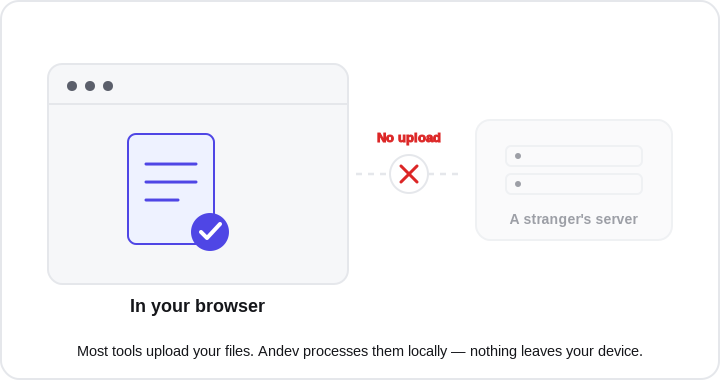
Ta ostatnia część to różnica, która ma znaczenie. Większość witryn konwersji najpierw przesyła plik na serwer, ale ten nigdy tego nie robi.
Jak działa konwersja
Przez długi czas „konwertuj plik PDF na program Word” oznaczał przesłanie dokumentu w celu przetworzenia go na zdalnym serwerze. To nie jest już konieczne. Nowoczesne przeglądarki mogą wykonać tę pracę same, a narzędzie Andev przeprowadza całą konwersję lokalnie, korzystając z dwóch dobrze znanych bibliotek open source:
- pdf.js odczytuje plik PDF i wyodrębnia jego zawartość tekstową, strona po stronie.
- Biblioteka docx pobiera ten tekst i tworzy w przeglądarce prawidłowy plik Word .docx.
Oto, co się dzieje na Twoim urządzeniu w momencie dodania pliku:
- Przeglądarka ładuje plik PDF do pamięci — do otwartej karty, a nie na serwer.
- pdf.js analizuje każdą stronę i wyciąga możliwy do wyboru tekst i podziały akapitów.
- Biblioteka docx otacza ten tekst strukturą dokumentu programu Word.
- Gotowy plik .docx zostanie zwrócony do pobrania.
Kiedy zamkniesz kartę, już jej nie ma. Nie ma kopii po stronie serwera, którą można wyczyścić, zachować lub przypadkowo wycieknąć.
Dlaczego „bez przesyłania” to prawdziwa zaleta
Darmowe konwertery online są wszędzie, ale te wygodne prawie zawsze działają, przesyłając plik. Oznacza to, że Twój dokument przez krótki czas znajduje się na serwerze obcej osoby, podlega zasadom przechowywania, których nie widzisz, i poziomowi bezpieczeństwa, którego nie możesz zweryfikować.
Zastanów się, co ludzie faktycznie konwertują do programu Word, aby móc go edytować: życiorysy, listy motywacyjne, umowy, raporty, zadania szkolne, propozycje biznesowe. Nic z tego nie jest czymś, co od niechcenia przekazałbyś nieznanej firmie.
Konwerter oparty na przeglądarce eliminuje całą tę kategorię ryzyka. Ponieważ plik nigdy nie opuszcza Twojego urządzenia:
- Nie można go przechwycić w drodze na serwer.
- Nie może być rejestrowane ani przechowywane przez osoby trzecie.
- Nie może ujawnić się w wyniku naruszenia bezpieczeństwa danych innej osoby.
- Nie ma tu potrzeby rozszyfrowania drobnego druku ani klauzuli „możemy udostępnić Twoje dane”, o którą trzeba się martwić.
To prywatność wynikająca z architektury, a nie prywatność wynikająca z obietnicy. Firma nie decyduje się na odpowiedzialne usunięcie Twojego pliku — po prostu nigdy nie było kopii do usunięcia.
Jak przekonwertować plik PDF na Word, krok po kroku
Proces trwa tylko kilka sekund:
- Otwórz Narzędzie PDF do Worda.
- Upuść plik PDF na stronę lub kliknij, aby go przeglądać i wybrać.
- Pozwól narzędziu wyodrębnić tekst — dzieje się to lokalnie, bezpośrednio na stronie.
- Pobierz powstały plik .docx i otwórz go w programie Word, Dokumentach Google, LibreOffice lub dowolnym edytorze obsługującym pliki Word.
Żadnego konta, żadnego adresu e-mail, żadnego znaku wodnego umieszczonego na Twoich stronach. Po utworzeniu pliku .docx możesz edytować tekst dokładnie tak, jak każdy inny dokument programu Word.
Kiedy działa dobrze — a kiedy nie
Szczerość w kwestii ograniczeń narzędzia jest bardziej przydatna niż jego nadmierne sprzedawanie, więc oto prosta wersja.
Działa najlepiej w przypadku tekstowych plików PDF
Ten konwerter sprawdza się, gdy plik PDF zawiera już prawdziwy, możliwy do zaznaczenia tekst — taki, który został utworzony w wyniku eksportu z programu Word, Dokumentów Google, strony internetowej lub większości oprogramowania generującego pliki PDF. Jeśli możesz zaznaczyć słowa kursorem podczas otwierania pliku PDF, narzędzie może je wyodrębnić. Otrzymasz nagłówki, akapity i treść w edytowalnym pliku .docx.
Zeskanowane pliki PDF i zdjęcia wymagają OCR
Zeskanowany dokument lub zdjęcie zapisane w formacie PDF to w rzeczywistości po prostu obraz zapakowany w pojemnik PDF. Pod spodem nie ma tekstu — tylko piksele. Spróbuj wybrać słowa, a nic nie wybierzesz.
Ponieważ to narzędzie wyodrębnia istniejący tekst, a nie czyta obrazy, nie może przekonwertować zeskanowanego lub sfotografowanego pliku PDF. Wyciąganie tekstu ze zdjęć wymaga OCR (optycznego rozpoznawania znaków), którego to narzędzie nie obsługuje. Szybki test: otwórz plik PDF i spróbuj zaznaczyć zdanie. Jeśli kursor zaznacza tekst, wszystko jest w porządku. Jeśli rysuje tylko ramkę na obrazie, zamiast tego będziesz potrzebować przepływu pracy opartego na OCR.
Spodziewaj się odzyskanego tekstu, a nie klonu o doskonałej jakości pikseli
Nawet w przypadku czystego pliku PDF prawidłowo określ swoje oczekiwania. Narzędzie odzyskuje tekst i akapity, dzięki czemu możesz je edytować — nie odtwarza dokładnie oryginalnego układu. Zwłaszcza:
- Układy wielokolumnowe mogą wyglądać jak pojedyncza, płynna kolumna.
- Złożone tabele mogą utracić strukturę siatki i wyświetlać się jako zwykły tekst.
- Precyzyjne pozycjonowanie, odstępy i styl (niestandardowe czcionki, dokładne marginesy, rozmieszczenie obrazu) nie zostaną idealnie zachowane.
W przypadku najczęstszego celu — wyciągnięcia słów z pliku PDF sprawiającego wrażenie zamkniętego, aby można było je poprawić, ponownie wykorzystać lub zmienić ich przeznaczenie — zazwyczaj właśnie tego chcesz. Jeśli potrzebujesz wiernej wizualnej repliki mocno zaprojektowanego dokumentu, żaden konwerter wyodrębniania tekstu nie zapewni jej w pełni, a lepszym rozwiązaniem może być odbudowanie układu w programie Word z odzyskanego tekstu.
Wskazówki dotyczące najczystszych wyników
- Najpierw potwierdź, że tekst jest możliwy do zaznaczenia. Jeśli możesz wyróżnić słowa w pliku PDF, konwersja będzie działać; jeśli nie, jest to skan wymagający OCR.
- Zaplanuj uporządkowanie formatowania. Potraktuj plik .docx jako dobry początek, a następnie popraw nagłówki, odstępy i wszelkie zmiany układu tabel lub kolumn w edytorze.
- Zachowaj oryginalny plik PDF. Konwertuj kopię, aby zawsze mieć źródło do porównania.
Powiązane zadania w formacie PDF, które możesz wykonywać prywatnie
Konwersja rzadko jest jedyną rzeczą, której potrzebujesz. To samo podejście polegające na braku przesyłania w przeglądarce obsługuje niewielki zestaw narzędzi do powiązanych zadań:
- Masz najpierw połączyć kilka plików PDF? Połącz je w jeden plik przed konwersją.
- Potrzebujesz tylko części dokumentu? Podziel plik PDF, aby wyświetlić strony, które chcesz edytować.
Obydwa działają całkowicie na Twoim urządzeniu, bez rejestracji i przesyłania.
Kluczowe wnioski
- Bezpłatne i w pełni dostępne w przeglądarce. Narzędzie Andev do formatu PDF wyodrębnia tekst w formacie pdf.js i tworzy plik .docx z biblioteką docx, a wszystko to na Twoim urządzeniu.
- Z założenia brak przesyłania. Twój plik nigdy nie dociera na serwer, więc nie ma nic do przechwycenia, zarejestrowania, zatrzymania ani wycieku.
- Najlepsze dla tekstowych plików PDF. Jeśli możesz zaznaczyć tekst w pliku PDF, narzędzie przekonwertuje go w prosty sposób.
- Skany wymagają OCR. Sfotografowane lub zeskanowane pliki PDF nie zawierają tekstu do zaznaczenia, a to narzędzie nie wykonuje OCR.
- Tekst, a nie klon układu. Spodziewaj się edytowalnych akapitów i nagłówków — kolumny, złożone tabele i dokładna stylizacja mogą wymagać szybkiego oczyszczenia.
Spróbuj sam
Narzędzie PDF do Worda jest bezpłatny, nie wymaga rejestracji i działa całkowicie na Twoim urządzeniu, dzięki czemu Twoje CV, umowy i raporty pozostają prywatne. Konwertuj plik PDF w ciągu kilku sekund, a następnie poznaj resztę prywatne narzędzia dostępne w przeglądarce firmy Andev do łączenia, dzielenia i pracy z plikami PDF w ten sam prywatny sposób.