Een PDF splitsen (en alleen de pagina's extraheren die u nodig hebt)
Om een PDF te splitsen, opent u deze in een browsergebaseerd hulpmiddel, kiest u een paginabereik zoals 1-3,5,8-10 of ‘splitst u elke pagina in een eigen bestand’, en downloadt u het resultaat. Andev’s PDF-tool splitsen doet precies dit: volledig op uw apparaat, zonder upload, zonder paginalimieten en zonder kwaliteitsverlies.
Dat laatste is van belang. Een goede splitsing zorgt ervoor dat uw tekst selecteerbaar blijft en uw lettertypen scherp blijven, omdat pagina’s worden gekopieerd in plaats van ze opnieuw af te drukken als afbeeldingen. Hier leest u wanneer u moet splitsen, hoe de syntaxis van het paginabereik werkt en waarom dit in de browser de veiligste optie is.
Waarom je een PDF zou willen splitsen
‘Splitsen’ is een verzamelwoord voor een aantal gerelateerde taken, en wetende welke je doet, maakt de rest eenvoudig:
- Extraheer een hoofdstuk of sectie. Haal pagina’s 12 tot en met 30 uit een lang rapport of e-boek, zodat u alleen dat deel kunt lezen of delen dat er toe doet.
- Verwijder ongewenste pagina’s. Verwijder een leeg voorblad, een faxbanner of een interne notitie voordat u een document verzendt.
- Deel één sectie, niet het hele bestand. Stuur één ondertekende pagina uit een contract in plaats van de hele overeenkomst.
- Breek een grote scan in stukken. Verander een gescande bundel van 200 pagina’s in één bestand per pagina, zodat elk afzonderlijk kan worden gearchiveerd, benoemd of bijgevoegd.
- Een e-mail lichter maken. Een uittreksel van vijf pagina’s wordt veel sneller bijgevoegd en geopend dan het volledige document.
In elk geval is het doel hetzelfde: behoud de gewenste pagina’s, laat de rest vallen en eindig met een schone, zelfstandige PDF.
Hoe het splitsen in de browser werkt
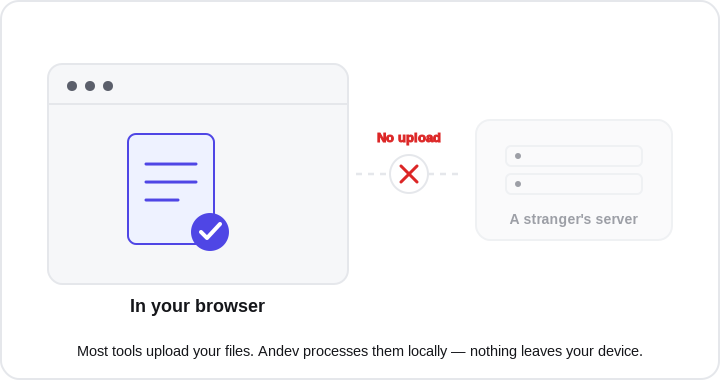
Jarenlang betekende het splitsen van een PDF het uploaden naar een website die het werk op een server deed. Dat is handig, maar het betekent ook dat uw document (dat bijvoorbeeld een loonstrookje, een medisch dossier, een belastingformulier of een ondertekend contract kan zijn) korte tijd op de computer van een vreemde staat.
Andev’s Split PDF-tool vermijdt dat volledig. Het draait in uw browser met behulp van de open-source pdf-lib-bibliotheek. Wanneer u een bestand opent, gebeurt er het volgende op uw apparaat:
- De browser leest de PDF in het geheugen van het tabblad dat u hebt geopend, en niet op een server.
- De bibliotheek ontleedt de paginastructuur van het document.
- Het kopieert de pagina’s die u hebt geselecteerd naar een gloednieuwe PDF.
- Dat nieuwe bestand wordt als download aan u teruggegeven.
Omdat pagina’s zonder verlies worden gekopieerd, blijft tekst selecteerbaar en doorzoekbaar, en blijven lettertypen en vectorafbeeldingen scherp. Je maakt niets plat tot een foto; de uitvoer is een echte PDF. Wanneer u het tabblad sluit, is het bestand verdwenen; er was nooit een serverkopie om te verwijderen.
Hoe u stap voor stap een PDF kunt splitsen
Het geheel duurt een paar seconden:
- Open de PDF-tool splitsen.
- Zet uw PDF neer op de pagina, of klik om te bladeren en selecteer deze.
- Kies hoe je wilt splitsen:
- Extraheer een paginabereik — typ de gewenste pagina’s (zie de syntaxis hieronder).
- Elke pagina splitsen — maak één afzonderlijke PDF voor elke pagina in het document.
- Klik op splitsen en download uw resultaat.
Geen account, geen e-mail, geen watermerk op uw pagina’s en geen kunstmatige paginalimiet: het soort wrijving dat uploadgebaseerde sites met zich meebrengen, voornamelijk om u in de richting van een betaald abonnement te duwen.
De syntaxis van het paginabereik
De bereikbox accepteert een eenvoudig, leesbaar formaat. U kunt afzonderlijke pagina’s en bereiken combineren, gescheiden door komma’s:
1-3— pagina’s 1, 2 en 3.5— alleen pagina 5.1-3,5,8-10— pagina’s 1 tot en met 3, vervolgens pagina 5 en vervolgens pagina’s 8 tot en met 10, alles in één nieuw bestand.
Een paar dingen die de moeite waard zijn om te weten:
- Paginanummers zijn de afgedrukte posities in de PDF, geteld vanaf 1 – niet de paginalabels die mogelijk op de pagina zelf verschijnen.
- De volgorde blijft behouden terwijl u deze schrijft, dus vermeld de bereiken in de volgorde waarin u ze wilt laten verschijnen.
- Spaties doen er niet toe.
1-3, 5, 8-10werkt hetzelfde als1-3,5,8-10.
Als u liever helemaal geen bereiken typt, heeft de optie ‘elke pagina splitsen’ geen invoer nodig; u krijgt slechts één bestand per pagina, klaar om te hernoemen en te sorteren.
Pagina’s extraheren versus elke pagina splitsen
Deze twee modi voorzien in bijna elke echte behoefte:
- Extraheer een bereik als u één nieuwe PDF wilt met een specifieke subset: een hoofdstuk, een paar belangrijke pagina’s of alles behalve de bits die u knipt. Dit is de juiste keuze voor ‘stuur alleen dit onderdeel’.
- Elke pagina splitsen als u elke pagina als afzonderlijk bestand wilt hebben: handig voor het archiveren van scans, het één voor één verwerken van formulieren of het invoeren van pagina’s in een andere workflow.
Als het uw echte doel is om pagina’s binnen één document opnieuw te rangschikken of verwijderen in plaats van een nieuw document te maken, dan is de Organiseer PDF-tool de beste oplossing: u kunt hiermee pagina’s naar een nieuwe volgorde slepen en ze visueel verwijderen. En als u een bestand hebt gesplitst en later delen opnieuw moet combineren, voegt de PDF-tool samenvoegen meerdere PDF’s weer samen in één bestand.
Waarom privacy hier gratis is
Omdat het bestand uw apparaat nooit verlaat, verdwijnt een hele risicocategorie eenvoudigweg:
- Het kan niet onderweg worden onderschept.
- Het kan niet worden geregistreerd of bewaard op de server van iemand anders.
- Het kan niet naar boven komen bij een datalek van een derde partij.
- Er is geen privacybeleid dat moet worden gedecodeerd en er is geen “we mogen uw gegevens delen”-clausule waarover u zich zorgen hoeft te maken.
Dit is privacy door architectuur, niet privacy door belofte. U vertrouwt er niet op dat een bedrijf uw document achteraf verwijdert; er was überhaupt nooit een kopie om te verwijderen. Voor routinetaken zoals splitsen is dat de verstandige standaard, vooral als de pagina’s iets persoonlijks of financieels bevatten.
Belangrijkste afhaalrestaurants
- Splitsen betekent dat u de gewenste pagina’s behoudt en de rest verwijdert - om een hoofdstuk te extraheren, pagina’s te verwijderen of één sectie te delen.
- Twee modi voorzien in de meeste behoeften: extraheer een paginabereik in één nieuwe PDF, of splits elke pagina op in een eigen bestand.
- De syntaxis van het bereik is eenvoudig: combineer afzonderlijke pagina’s en bereiken met komma’s, zoals
1-3,5,8-10, tellend vanaf pagina 1. - Het is verliesvrij: gekopieerde pagina’s zorgen ervoor dat de tekst selecteerbaar is en de lettertypen helder blijven, zonder dat ze plat worden in afbeeldingen.
- Er wordt niets geüpload: het werk gebeurt in uw browser met pdf-lib, zodat uw document op uw apparaat blijft staan.
- Geen limieten of aanmelding: geen account, geen watermerk en geen limiet voor het aantal pagina’s.
Klaar om de pagina’s eruit te halen die je nodig hebt? Open de PDF-tool splitsen en doe het binnen enkele seconden — privé, in uw browser. Je vindt het naast de rest van Andevs gratis in-browser PDF- en bestandshulpmiddelen.