Jak podzielić plik PDF (i wyodrębnić tylko potrzebne strony)
Aby podzielić plik PDF, otwórz go w narzędziu opartym na przeglądarce, wybierz zakres stron, np. 1-3,5,8-10 lub „podziel każdą stronę na osobny plik” i pobierz wynik. Andev Narzędzie do dzielenia plików PDF robi dokładnie to — całkowicie na Twoim urządzeniu, bez przesyłania, bez ograniczeń stron i bez utraty jakości.
Ta ostatnia część ma znaczenie. Dobry podział pozwala na wybranie tekstu i wyraźną czcionkę, ponieważ kopiuje strony, zamiast ponownie drukować je jako obrazy. Oto, kiedy należy dzielić, jak działa składnia zakresu stron i dlaczego robienie tego w przeglądarce jest najbezpieczniejszą opcją.
Dlaczego chcesz podzielić plik PDF
„Podział” to uniwersalne słowo określające kilka powiązanych ze sobą zadań, a wiedza o tym, które z nich wykonujesz, ułatwia resztę:
- Wyodrębnij rozdział lub sekcję. Wyciągnij strony od 12 do 30 z długiego raportu lub e-booka, aby móc przeczytać lub udostępnić tylko tę część, która jest istotna.
- Usuń niechciane strony. Przed wysłaniem dokumentu zdejmij pustą stronę tytułową, baner faksowy lub notatkę wewnętrzną.
- Udostępnij jedną sekcję, a nie cały plik. Wyślij pojedynczą podpisaną stronę umowy zamiast całej umowy.
- Podziel duży skan na części. Zamień 200-stronicowy zeskanowany pakiet w jeden plik na stronie, dzięki czemu każdy z nich można zapisać, nazwać lub dołączyć osobno.
- Uprość e-mail. 5-stronicowy fragment można załączyć i otworzyć znacznie szybciej niż cały dokument.
W każdym przypadku cel jest ten sam: zachować żądane strony, usunąć resztę i otrzymać czysty, samodzielny plik PDF.
Jak działa dzielenie w przeglądarce
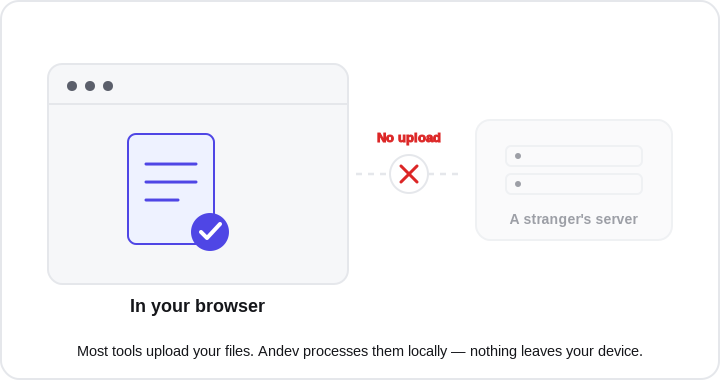
Przez lata dzielenie pliku PDF oznaczało przesłanie go do witryny internetowej, która wykonywała pracę na serwerze. Jest to wygodne, ale oznacza również, że Twój dokument — którym może być odcinek wypłaty, dokumentacja medyczna, formularz podatkowy lub podpisana umowa — przez krótki czas pozostaje na komputerze nieznajomego.
Narzędzie Split PDF firmy Andev całkowicie tego unika. Działa w przeglądarce, korzystając z biblioteki pdf-lib o otwartym kodzie źródłowym. Oto, co dzieje się na Twoim urządzeniu po otwarciu pliku:
- Przeglądarka wczytuje plik PDF do pamięci w otwartej zakładce — a nie na żadnym serwerze.
- Biblioteka analizuje strukturę strony dokumentu.
- Kopiuje wybrane strony do zupełnie nowego pliku PDF.
- Nowy plik zostanie Ci zwrócony do pobrania.
Ponieważ strony są kopiowane bezstratnie, tekst można zaznaczać i przeszukiwać, a czcionki i grafika wektorowa pozostają ostre. Nie spłaszczasz niczego w obraz; Wynikiem jest prawdziwy plik PDF. Po zamknięciu karty plik znika — nigdy nie było kopii serwera do usunięcia.
Jak krok po kroku podzielić plik PDF
Całość trwa kilka sekund:
- Otwórz Narzędzie do dzielenia plików PDF.
- Upuść plik PDF na stronę lub kliknij, aby go przeglądać i wybrać.
- Wybierz sposób podziału:
- Wyodrębnij zakres stron — wpisz żądane strony (patrz składnia poniżej).
- Podziel każdą stronę — utwórz jeden oddzielny plik PDF dla każdej strony dokumentu.
- Kliknij opcję podziel i pobierz wynik.
Żadnego konta, żadnego e-maila, żadnego znaku wodnego umieszczonego na twoich stronach i żadnego sztucznego limitu stron – tego rodzaju tarcia, które witryny korzystające z przesyłania powodują głównie po to, aby popchnąć Cię w stronę płatnego planu.
Składnia zakresu stron
Pole zakresu ma prosty i czytelny format. Możesz mieszać pojedyncze strony i zakresy, oddzielone przecinkami:
1-3— strony 1, 2 i 3.5— sama strona 5.1-3,5,8-10— strony 1 do 3, następnie strona 5, następnie strony 8 do 10, wszystko w jednym nowym pliku.
Kilka rzeczy, które warto wiedzieć:
- Numery stron to pozycje wydrukowane w pliku PDF, licząc od 1, a nie etykiety stron, które mogą pojawić się na samej stronie.
- Kolejność jest zachowywana w trakcie jej pisania, dlatego należy wyświetlić zakresy w takiej kolejności, w jakiej mają się pojawiać.
- Odstępy nie mają znaczenia.
1-3, 5, 8-10działa tak samo jak1-3,5,8-10.
Jeśli wolisz w ogóle nie wpisywać zakresów, opcja „podziel każdą stronę” nie wymaga wprowadzania danych — po prostu daje jeden plik na stronę, gotowy do zmiany nazwy i sortowania.
Wyodrębnij strony zamiast podzielić każdą stronę
Te dwa tryby pokrywają prawie każdą realną potrzebę:
- Wyodrębnij zakres, jeśli chcesz mieć pojedynczy nowy plik PDF zawierający określony podzbiór — rozdział, kilka kluczowych stron lub wszystko oprócz wycinanych fragmentów. To właściwy wybór w przypadku opcji „wyślij tylko tę część”.
- Podziel każdą stronę, jeśli chcesz, aby każda strona była oddzielnym plikiem — przydatne przy archiwizowaniu skanów, przetwarzaniu formularzy pojedynczo lub wprowadzaniu stron do innego przepływu pracy.
Jeśli Twoim prawdziwym celem jest zmiana kolejności lub usunięcie stron w jednym dokumencie, a nie tworzenie nowego, Narzędzie do organizowania plików PDF będzie lepszym rozwiązaniem — pozwala przeciągać strony w nowej kolejności i wizualnie je usuwać. A jeśli podzielisz plik, a później będziesz musiał ponownie połączyć fragmenty, Narzędzie Scal PDF połączy wiele plików PDF z powrotem w jeden.
Dlaczego tutaj prywatność jest bezpłatna
Ponieważ plik nigdy nie opuszcza Twojego urządzenia, cała kategoria ryzyka po prostu znika:
- Nie można go przechwycić w transporcie.
- Nie można go zalogować ani przechowywać na serwerze innej osoby.
- Nie może ujawnić się w wyniku naruszenia danych przez osobę trzecią.
- Nie ma żadnej polityki prywatności do rozszyfrowania ani klauzuli „możemy udostępnić Twoje dane”, o którą trzeba się martwić.
To prywatność wynikająca z architektury, a nie prywatność wynikająca z obietnicy. Nie ufasz firmie, która usunie później Twój dokument — po pierwsze, nigdy nie było kopii do usunięcia. W przypadku rutynowych zadań, takich jak dzielenie, jest to rozsądne ustawienie domyślne, zwłaszcza gdy strony zawierają treści osobiste lub finansowe.
Kluczowe wnioski
- Dzielenie oznacza zachowanie wybranych stron i usunięcie pozostałych — aby wyodrębnić rozdział, usunąć strony lub udostępnić jedną sekcję.
- Dwa tryby zaspokajają większość potrzeb: wyodrębnij zakres stron do jednego nowego pliku PDF lub podziel każdą stronę do osobnego pliku.
- Składnia zakresu jest prosta: łącz pojedyncze strony i zakresy przecinkami, np.
1-3,5,8-10, licząc od strony 1. - Jest bezstratny: skopiowane strony zapewniają możliwość wyboru tekstu i wyraźną czcionkę – bez spłaszczania w obrazach.
- Nic nie jest przesyłane: praca odbywa się w przeglądarce za pomocą pdf-lib, więc dokument pozostaje na Twoim urządzeniu.
- Bez ograniczeń i rejestracji: bez konta, bez znaku wodnego i bez ograniczenia liczby stron.
Gotowy do wyciągnięcia potrzebnych stron? Otwórz Narzędzie do dzielenia plików PDF i zrób to w ciągu kilku sekund — prywatnie, w swojej przeglądarce. Znajdziesz go wraz z resztą darmowej przeglądarki Narzędzia do plików PDF i plików firmy Andev.