JPG vs PNG vs WebP: jakiego formatu użyć
Używaj JPG do zdjęć, PNG do grafiki i wszystkiego, co wymaga przezroczystości, oraz WebP, jeśli potrzebujesz mniejszych plików JPG i elastyczności PNG — co czyni go najlepszym domyślnym rozwiązaniem dla Internetu. Jeśli pamiętasz tylko jedną zasadę: zdjęcia skłaniają się ku JPG lub WebP, grafiki i logo o ostrych krawędziach skłaniają się ku PNG lub bezstratnemu WebP.
Poniżej znajduje się pełny przewodnik po podejmowaniu decyzji, szybkie porównanie i instrukcja konwertowania między formatami prywatnie w przeglądarce.
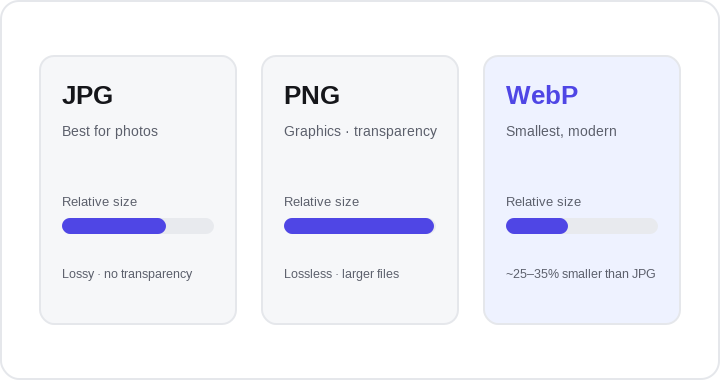
Trzy formaty w skrócie
Każdy format został stworzony do innego zadania, a różnice sprowadzają się do dwóch rzeczy: tego, czy wyrzucają dane, aby zaoszczędzić miejsce, i czy wspierają przezroczystość.
- JPG (JPEG) — Stratny. Odrzuca szczegóły, których oko prawdopodobnie nie przeoczy, tworząc małe pliki. Doskonale sprawdza się w przypadku fotografii i innych obrazów pełnych stopniowanych kolorów i tonów. nie obsługuje przejrzystości.
- PNG — Bezstratny. Utrzymuje każdy piksel dokładnie tak, jak był, więc pliki są większe, ale jakość jest idealna i obsługuje przezroczystość. Jest to naturalne rozwiązanie dla grafiki, logo, zrzutów ekranu i grafiki liniowej.
- WebP — Nowoczesny i elastyczny. Może wykonać zarówno kompresję stratną, jak i bezstratną oraz obsługuje przezroczystość. Przy podobnej jakości wizualnej pliki WebP są zazwyczaj o 25–35% mniejsze niż JPG i są obsługiwane przez około 96% obecnie używanych przeglądarek.
Szybkie porównanie
| JPG | PNG | WebP | |
|---|---|---|---|
| Kompresja | Stratny | Bezstratny | Stratny i bezstratny |
| Przejrzystość | Nie | Tak | Tak |
| Najlepsze dla | Fotografie | Grafika, logo, zrzuty ekranu, grafika liniowa | Prawie wszystko w sieci |
| Rozmiar pliku | Mały | Duży | Najmniejszy w podobnej jakości |
| Obsługa przeglądarki | Uniwersalny | Uniwersalny | ~96% przeglądarek |
Kiedy używać JPG
Sięgnij po JPG, jeśli masz zdjęcie — osobę, krajobraz, jedzenie, zdjęcie produktu — a obraz zostanie wyświetlony bez konieczności stosowania przezroczystego tła.
Zdjęcia zawierają ogromną ilość drobnych, stopniowanych szczegółów: niebo płynnie przechodzące z jednego błękitu w drugi, miękkie cienie, subtelne odcienie skóry. Kompresja stratna JPG jest dokładnie dostosowana do tego rodzaju treści. Usuwa informacje, których ludzki układ wzrokowy zwykle nie zauważa, dzięki czemu otrzymujesz znacznie mniejszy plik, który nadal wygląda jak oryginał.
JPG to najbezpieczniejszy uniwersalny wybór, gdy obraz absolutnie musi otwierać się wszędzie — każda przeglądarka, każde urządzenie, każde starożytne oprogramowanie obsługuje go od dziesięcioleci. Kompromisy:
- Brak przezroczystości. Plik JPG zawsze ma jednolite, prostokątne tło, więc logo, które musi znajdować się na kolorowej stronie, jest niewłaściwe.
- Unikaj ostrych krawędzi. W tekście, zrzutach ekranu i grafikach liniowych kompresja stratna rozmazuje ostre krawędzie i pozostawia słabe poświaty. Należą do formatu PNG lub bezstratnego WebP.
Kiedy używać PNG
Wybierz PNG, jeśli potrzebujesz idealnej, bezstratnej jakości lub przezroczystości. Obejmuje to wiele codziennych prac graficznych:
- Logo i ikony, które muszą być dobrze umieszczone na dowolnym tle.
- Zrzuty ekranu, gdzie liczy się wyraźny tekst i krawędzie interfejsu użytkownika.
- Grafiki liniowe, diagramy i ilustracje z płaskimi obszarami koloru i ostrymi krawędziami.
- Każdy obraz, który będziesz wielokrotnie edytować, ponownie zapisywać i ponownie eksportować — ponieważ bezstratność oznacza, że jakość nigdy nie ulega pogorszeniu podczas zapisywania.
Kosztem tej wierności jest rozmiar: zdjęcie zapisane w formacie PNG może być kilka razy większe niż to samo zdjęcie w formacie JPG, bez widocznych korzyści. Zatem PNG jest właściwym narzędziem do grafiki, a złym narzędziem do zdjęć.
A co z przejrzystością?
W wielu przypadkach przejrzystość jest czynnikiem decydującym. Jeśli część Twojego obrazu musi być przezroczysta – obszar wokół logo, wycięty produkt, nakładka – JPG jest natychmiast nie do przyjęcia. Twój wybór to PNG lub bezstratny WebP. PNG jest najszerzej kompatybilny; WebP zapewnia tę samą przejrzystość w mniejszym pliku, gdy wystarczy obsługa nowoczesnych przeglądarek.
Kiedy używać WebP
WebP to nowoczesne, wszechstronne rozwiązanie i w przypadku witryn internetowych jest zwykle najlepszym rozwiązaniem domyślnym. Ponieważ obsługuje zarówno kompresję stratną, jak i bezstratną oraz obsługuje przezroczystość, podczas tworzenia mniejszych plików może zastępować JPG lub PNG.
Praktyczne zwycięstwa:
- Szybsze strony. Przy jakości podobnej do JPG, pliki WebP są zazwyczaj o 25-35% mniejsze. Na stronie pełnej obrazów oznacza to szybsze ładowanie i mniejszą przepustowość.
- Jeden format, dwa zadania. Użyj stratnego WebP tam, gdzie użyłbyś JPG, i bezstratnego WebP tam, gdzie użyłbyś PNG – łącznie z przezroczystością.
- Szeroka obsługa. Około 96% przeglądarek obsługuje WebP, jest to bezpieczny wybór dla większości publicznych witryn internetowych.
Głównym powodem, dla którego nie korzystasz z WebP, jest zasięg: jeśli Twój obraz musi otwierać się w starszym oprogramowaniu lub w kontekście, nad którym nie masz kontroli, warto zachować uniwersalną kompatybilność JPG lub PNG. We wszystkim, co jest przeznaczone dla nowoczesnych przeglądarek, WebP jest trudny do pokonania.
Prosty przewodnik dotyczący podejmowania decyzji
Przejrzyj je w odpowiedniej kolejności, a prawie za każdym razem uzyskasz właściwy format:
- Czy to zdjęcie? → JPG (maksymalna kompatybilność) lub WebP (mniejszy, do użytku w Internecie).
- Czy wymaga przezroczystości? → PNG lub bezstratny WebP w przypadku mniejszego pliku.
- Czy jest to grafika, logo, zrzut ekranu czy grafika liniowa? → PNG lub bezstratny WebP.
- Czy dotyczy to witryny internetowej i większość odwiedzających korzysta z nowoczesnych przeglądarek? → Preferuj WebP ze względu na szybkość, niezależnie od treści.
- Czy musi otwierać się absolutnie wszędzie? → JPG dla zdjęć, PNG dla grafiki.
Jak konwertować między nimi, prywatnie
Wybranie odpowiedniego formatu często oznacza konwersję obrazu, który już masz — zdjęcia w formacie PNG, które powinno być w formacie JPG, lub w formacie JPG, który ma stanowić mniejszy plik WebP dla Twojej witryny. Możesz to wszystko zrobić w swojej przeglądarce za pomocą narzędzie do konwersji obrazu, bez konieczności przesyłania czegokolwiek.
Większość konwerterów online wysyła pliki na zdalny serwer w celu wykonania pracy, co jest wolniejsze i oznacza przekazanie zdjęć lub zrzutów ekranu firmie, o której możesz nic nie wiedzieć. Narzędzia Andev działają inaczej: konwersja odbywa się całkowicie na Twoim urządzeniu za pomocą wbudowanego w przeglądarkę HTML Canvas.
- Nic nie jest przesyłane. Twój obraz nigdy nie opuszcza Twojego urządzenia.
- Nic nie jest zapisane. Zamknij kartę i zniknie.
- To jest natychmiastowe. Brak podróży w obie strony do serwera.
Typowy przepływ pracy:
- Otwórz narzędzie do konwersji obrazu i wrzuć swój plik.
- Wybierz format docelowy w oparciu o powyższy przewodnik decyzyjny.
- Potrzebujesz też mniejszego? Dostosuj jakość za pomocą narzędzie do kompresji obrazu.
- Wyświetlać w stałym rozmiarze? Najpierw zmień jego rozmiar — mniej pikseli oznacza mniejszy plik niezależnie od formatu.
Kluczowe wnioski
- JPG jest stratny i idealnie nadaje się do zdjęć, ale nie ma przezroczystości i zamazuje ostre krawędzie.
- PNG jest bezstratny i charakteryzuje się przezroczystością — właściwy wybór w przypadku logo, grafiki, zrzutów ekranu i grafik liniowych, kosztem większych plików.
- WebP obsługuje format stratny i bezstratny oraz przezroczystość, jest zazwyczaj o 25–35% mniejszy niż JPG przy podobnej jakości i jest obsługiwany przez około 96% przeglądarek.
- W przypadku Internetu preferuj WebP ze względu na szybkość; zachowaj JPG lub PNG, jeśli obraz musi się otwierać wszędzie.
- Konwertuj prywatnie. Oparte na płótnie narzędzia w przeglądarce zmieniają format bez przesyłania, bez przechowywania i bez ograniczeń.
Gotowy na zmianę formatów? Zacznij od bezpłatne, prywatne narzędzie do konwersji obrazów — bez przesyłania, bez rejestracji, bez ograniczeń — lub przejrzyj pełny zestaw narzędzia graficzne w przeglądarce.