Afbeeldingen comprimeren zonder kwaliteitsverlies
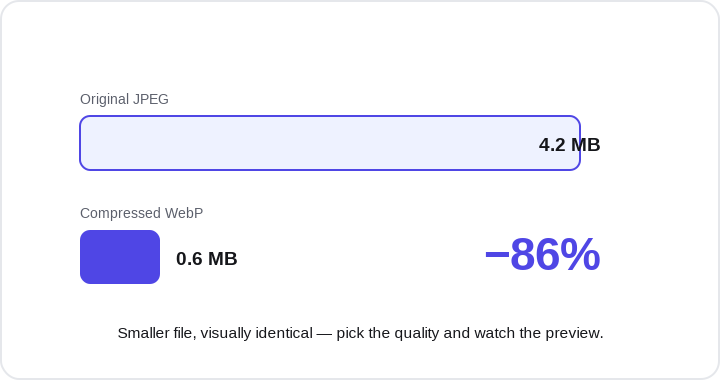
Om een afbeelding te comprimeren zonder de zichtbare kwaliteit te verliezen, slaat u deze op als een verliesgevend formaat (JPEG of WebP) met een kwaliteit van ongeveer 75-85, en verkleint u de afbeelding tot de grootte waarin deze in eerste instantie daadwerkelijk wordt weergegeven. Door deze combinatie wordt de bestandsgrootte doorgaans met 70-90% verkleind, terwijl het beeld scherp blijft voor het menselijk oog. De sleutel is om kwaliteit te behandelen als een draaiknop die je afstemt op een live preview, en niet als een enkele vaste instelling.
Hieronder ziet u hoe beeldcompressie eigenlijk werkt, hoe u de juiste instellingen kiest en hoe u dit allemaal privé in uw browser kunt doen zonder iets te uploaden.
Lossy versus lossless: wat “compressie” werkelijk betekent
Er zijn twee fundamenteel verschillende manieren om een afbeeldingsbestand kleiner te maken, en het kiezen van de juiste is belangrijker dan welke andere instelling dan ook.
- Verliesloze compressie houdt elke pixel precies zoals hij was en slaat de gegevens eenvoudigweg efficiënter op. PNG is het gebruikelijke verliesvrije formaat. Er wordt niets weggegooid, dus de besparingen zijn bescheiden: meestal een slanker bestand, niet een dramatisch kleiner bestand.
- Compressie met verlies verwijdert details die uw oog waarschijnlijk niet zal opmerken, zoals subtiele kleur- en helderheidsvariaties in nabijgelegen pixels. JPEG en WebP zijn verlieslatend. Omdat het gegevens kan weggooien, zijn de besparingen groot, vaak in het bereik van 70-90%, en bij verstandige instellingen ziet het resultaat er identiek uit aan het origineel.
Voor foto’s is compressie met verlies bijna altijd de juiste beslissing. Foto’s bevatten zoveel fijne, geleidelijke details dat het menselijke visuele systeem nooit de delen mist die een goede encoder laat vallen. Voor logo’s, schermafbeeldingen, lijntekeningen en alles met harde randen of een effen kleur past lossless PNG meestal beter (meer over de formaatkeuze hieronder).
Kwaliteit is een wijzerplaat, geen schakelaar
Wanneer u een JPEG of WebP comprimeert, stelt u een kwaliteitswaarde in, meestal op een schaal van 0-100. Dit is de allerbelangrijkste bediening die je hebt, en het is echt een draaiknop in plaats van een aan/uit-schakelaar.
Voor de meeste foto’s ligt de ‘sweet spot’ rond kwaliteit 75 tot 85. Binnen dat bereik krijg je een fractie van de oorspronkelijke bestandsgrootte zonder dat je daadwerkelijk een verschil kunt zien. Duw ver onder ~60 en compressieartefacten beginnen te verschijnen: blokvormige plekken in gladde gebieden zoals luchten, en vage halo’s rond scherpe randen.
De praktische methode is eenvoudig:
- Begin in de buurt van kwaliteit 80.
- Bekijk een voorbeeld op volledige grootte.
- Verlaag de waarde totdat je nauwelijks degradatie merkt, en ga dan een stapje terug.
Die laatste instelling vóór enig zichtbaar verlies is de beste balans tussen grootte en kwaliteit. Omdat het ideale punt bij elke afbeelding varieert (een druk landschap verbergt artefacten veel beter dan een vloeiend verloop) is een live preview elke keer beter dan raden. Andev’s beeldcompressiehulpmiddel biedt u precies dat: sleep de kwaliteitsschuifregelaar en bekijk zowel het voorbeeld als de resulterende update van de bestandsgrootte terwijl u bezig bent.
WebP: kleinere bestanden met dezelfde kwaliteit
Als uw doelgroep moderne browsers gebruikt (wat tegenwoordig bijna iedereen is), is WebP een van de gemakkelijkste manieren om te winnen. Bij een vergelijkbare visuele kwaliteit zijn WebP-bestanden doorgaans 25-35% kleiner dan de equivalente JPEG. Voor een website met tientallen foto’s komt dat neer op aanzienlijk sneller laden van pagina’s en minder bandbreedte.
WebP ondersteunt zowel lossy als lossless modi en zelfs transparantie, waardoor het voor veel gebruiksscenario’s een flexibel enkel formaat is. Het converteren van een bestaande JPEG of PNG naar WebP gaat snel met de afbeeldingstool converteren, en u kunt de kwaliteit achteraf verfijnen met de compressietool.
Een redelijk standaardbeleid:
- Foto’s voor internet → WebP met kwaliteit 75-85.
- Foto’s die overal moeten werken, geen uitzonderingen → JPEG met kwaliteit 75-85.
- Grafiek, pictogrammen en alles wat scherpe transparantie nodig heeft → PNG, of lossless WebP.
Pas eerst het formaat aan - de meeste bestanden zijn veel groter dan nodig is
Voordat u de kwaliteitsschuifregelaar aanraakt, moet u één vraag stellen: hoe groot wordt deze afbeelding daadwerkelijk weergegeven?
Dit is de stap die mensen overslaan, en het is vaak de grootste besparing die er is. Een foto van 6000 pixels breed, weergegeven in een ruimte van 1200 pixels breed, verspilt ruwweg 96% van zijn pixels. De browser gooit ze gewoon weg als ze worden weergegeven, maar je betaalt er nog steeds voor qua bestandsgrootte, uploadtijd en bandbreedte. Als u de afbeelding verkleint tot de afmetingen waarin deze daadwerkelijk wordt weergegeven, voor het comprimeren, wordt het bestand dramatisch verkleind zonder waarneembare kosten.
Een snelle checklist vóór de compressie:
- Verander het formaat naar de werkelijke schermgrootte. Zorg ervoor dat de breedte overeenkomt met waar de afbeelding verschijnt (plus een beetje vrije ruimte voor schermen met hoge dichtheid). De hulpmiddel voor het wijzigen van het formaat van afbeeldingen regelt dit in uw browser.
- Vervolgens comprimeren. Pas verliesgevende compressie toe met kwaliteit 75-85 op de afbeelding waarvan het formaat al is gewijzigd.
- Kies het juiste formaat. Foto’s gaan naar JPEG of WebP; scherpe afbeeldingen en transparante afbeeldingen blijven PNG. Moet u de andere kant op gaan voor transparantie of bewerking? De JPG naar PNG-converter dekt dat.
- Stop bij “goed genoeg”. Voorbij het punt waarop u geen verschil meer ziet, levert een kleiner bestand u niets op en riskeert u alleen maar zichtbare artefacten.
Waarom formaat wijzigen vóór comprimeren beter is dan alleen comprimeren
Compressie en formaatwijziging verkleinen de bestandsgrootte op verschillende manieren. Compressie verwijdert details binnen de bestaande pixels; het formaat wijzigen vermindert het aantal pixels. Omdat de bestandsgrootte meegroeit met het aantal pixels, wordt door het halveren van de breedte en hoogte van een afbeelding ongeveer driekwart van de pixels volledig verwijderd - een veel grotere hefboom dan alleen het knijpen van de kwaliteit. Door beide te doen, in die volgorde, bereik je het kleinste bestand dat er nog steeds geweldig uitziet.
Doe het in je browser, privé
De meeste “compress image”-websites uploaden uw bestanden naar een externe server om ze te verwerken. Dat is zowel langzamer als onnodig – en het betekent dat u uw persoonlijke foto’s, schermafbeeldingen of gevoelige documenten moet overhandigen aan een bedrijf waar u misschien niets vanaf weet.
Moderne browsers kunnen afbeeldingen volledig op uw eigen apparaat vergroten/verkleinen en opnieuw coderen met behulp van de HTML Canvas API. De beeldtools van Andev zijn op deze manier gebouwd:
- Er wordt niets geüpload. Uw afbeelding verlaat uw apparaat nooit.
- Er wordt niets opgeslagen. Wanneer u het tabblad sluit, is het verdwenen.
- Het is direct. Geen upload- of downloadretour naar een server.
- Er is een live preview. U ziet het exacte resultaat voordat u zich vastlegt.
De werkstroom is:
- Open de beeldcompressiehulpmiddel.
- Plaats uw foto (of wijzig eerst het formaat als deze te groot is).
- Kies een formaat en verschuif de kwaliteit tot je tevreden bent.
- Download het kleinere bestand.
Belangrijkste afhaalrestaurants
- Gebruik verliesgevende formaten voor foto’s. JPEG of WebP kunnen de bestandsgrootte met 70-90% verkleinen zonder zichtbaar verlies; reserveer lossless PNG voor afbeeldingen, schermafbeeldingen en transparantie.
- Streef naar kwaliteit 75-85 en stem af op een live preview: het ideale punt hangt af van de afbeelding.
- WebP is doorgaans 25-35% kleiner dan JPEG bij dezelfde kwaliteit en is de beste standaard voor internet.
- Vergroot het formaat voordat u comprimeert. Het afstemmen van de afbeelding op de werkelijke weergavegrootte levert vaak de grootste besparing op.
- Doe het lokaal. Op Canvas gebaseerde tools in de browser houden uw afbeeldingen privé, zonder uploads en zonder limieten.
Klaar om een afbeelding te verkleinen? Begin met de gratis, privé hulpmiddel voor het comprimeren van afbeeldingen – geen uploads, geen aanmelding, geen limieten – of blader door de volledige set beeldhulpmiddelen in de browser.