Jak kompresować obrazy bez utraty jakości
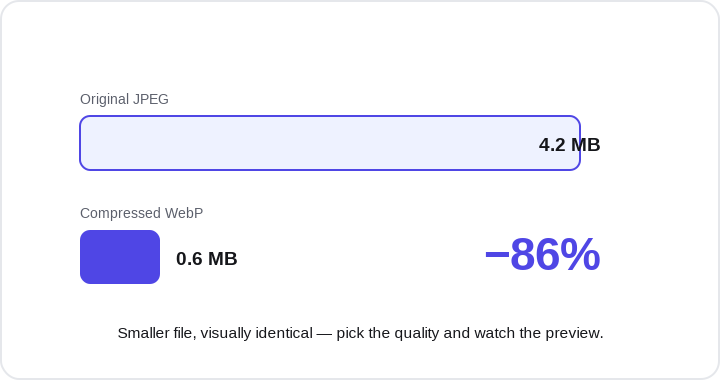
Aby skompresować obraz bez utraty widocznej jakości, zapisz go w formacie stratnym (JPEG lub WebP) z jakością około 75–85 i zmniejsz go do rozmiaru, w jakim będzie faktycznie wyświetlany na początku. Ta kombinacja zazwyczaj zmniejsza rozmiar pliku o 70–90%, zachowując jednocześnie ostrość obrazu dla ludzkiego oka. Kluczem jest traktowanie jakości jako pokrętła, które dostrajasz do podglądu na żywo, a nie pojedynczego stałego ustawienia.
Poniżej opisano, jak faktycznie działa kompresja obrazu, jak wybrać odpowiednie ustawienia i jak zrobić to wszystko prywatnie w przeglądarce, bez przesyłania czegokolwiek.
Stratna kontra bezstratna: co naprawdę oznacza „kompresja”.
Istnieją dwa zasadniczo różne sposoby zmniejszania pliku obrazu, a wybór odpowiedniego ma większe znaczenie niż jakiekolwiek inne ustawienie.
- Kompresja bezstratna utrzymuje każdy piksel dokładnie tak, jak był i po prostu efektywniej przechowuje dane. PNG jest powszechnym formatem bezstratnym. Nic nie jest wyrzucane, więc oszczędności są skromne — zwykle plik jest cieńszy, a nie drastycznie mniejszy.
- Kompresja stratna usuwa szczegóły, których oko prawdopodobnie nie zauważy, takie jak subtelne różnice kolorów i jasności w pobliskich pikselach. JPEG i WebP są stratne. Ponieważ potrafi wyrzucić dane, oszczędności są duże, często rzędu 70-90%, a przy rozsądnych ustawieniach wynik wygląda identycznie jak oryginał.
W przypadku zdjęć kompresja stratna jest prawie zawsze właściwym rozwiązaniem. Zdjęcia zawierają tak wiele drobnych, stopniowanych szczegółów, że ludzki układ wzrokowy nigdy nie przeoczy fragmentów, które upuszcza dobry koder. W przypadku logo, zrzutów ekranu, grafik liniowych i wszystkiego, co ma twarde krawędzie lub płaski kolor, zwykle lepiej pasuje bezstratny plik PNG (więcej informacji na temat wyboru formatu poniżej).
Jakość to pokrętło, a nie przełącznik
Kompresując plik JPEG lub WebP, ustawiasz wartość jakości, zwykle w skali 0–100. Jest to najważniejsza kontrola, jaką posiadasz i tak naprawdę jest to pokrętło, a nie włącznik/wyłącznik.
W przypadku większości zdjęć optymalnym rozwiązaniem jest jakość od 75 do 85. W tym zakresie otrzymujesz ułamek oryginalnego rozmiaru pliku bez praktycznie widocznej różnicy. Naciśnij znacznie poniżej ~60, a zaczną pojawiać się artefakty kompresji: blokowe plamy na gładkich obszarach, takich jak niebo i słabe aureole wokół ostrych krawędzi.
Praktyczna metoda jest prosta:
- Zacznij od jakości zbliżonej do 80.
- Obejrzyj podgląd w pełnym rozmiarze.
- Zmniejsz wartość, aż ledwo zauważysz pogorszenie, a następnie cofnij się o krok.
To ostatnie ustawienie przed jakąkolwiek widoczną utratą to najlepsza równowaga rozmiaru i jakości. Ponieważ idealny punkt różni się w zależności od obrazu — zajęty krajobraz znacznie lepiej kryje artefakty niż gładki gradient — podgląd na żywo za każdym razem wygrywa z domysłem. narzędzie do kompresji obrazu firmy Andev daje dokładnie to: przeciągnij suwak jakości i obserwuj podgląd oraz wynikającą z tego aktualizację rozmiaru pliku.
WebP: mniejsze pliki w tej samej jakości
Jeśli Twoi odbiorcy korzystają z nowoczesnych przeglądarek – czyli obecnie prawie wszyscy – WebP jest jedną z najłatwiejszych dostępnych opcji. Przy podobnej jakości wizualnej pliki WebP są zazwyczaj 25–35% mniejsze niż odpowiadające im pliki JPEG. W przypadku witryny zawierającej dziesiątki zdjęć oznacza to znacznie szybsze ładowanie strony i mniejszą przepustowość.
WebP obsługuje zarówno tryby stratne, jak i bezstratne, a nawet przezroczystość, co czyni go elastycznym, pojedynczym formatem do wielu zastosowań. Dzięki narzędzie do konwersji obrazu konwersja istniejącego pliku JPEG lub PNG na WebP jest szybka, a jakość można później dostroić za pomocą narzędzia do kompresji.
Rozsądna polityka domyślna:
- Zdjęcia do Internetu → WebP w jakości 75-85.
- Zdjęcia, które muszą działać wszędzie, bez wyjątków → JPEG w jakości 75-85.
- Grafika, ikony i wszystko, co wymaga wyraźnej przezroczystości → PNG lub bezstratny WebP.
Najpierw zmień rozmiar — większość plików jest znacznie większa, niż powinna
Zanim dotkniesz suwaka jakości, zadaj jedno pytanie: jak duży będzie faktycznie wyświetlany ten obraz?
Jest to krok, który ludzie pomijają, a często stanowi największą możliwą oszczędność. Zdjęcie o szerokości 6000 pikseli wyświetlane w szczelinie o szerokości 1200 pikseli marnuje około 96% pikseli — przeglądarka po prostu wyrzuca je na wyświetlacz, a mimo to płacisz za nie rozmiarem pliku, czasem przesyłania i przepustowością. Zmiana rozmiaru obrazu do wymiarów, w jakich faktycznie jest wyświetlany, przed kompresją, radykalnie zmniejsza plik przy zerowym zauważalnym koszcie.
Szybka lista kontrolna przed kompresją:
- Zmień rozmiar na rzeczywisty rozmiar wyświetlacza. Dopasuj szerokość do miejsca, w którym pojawia się obraz (plus trochę miejsca na ekrany o dużej gęstości). narzędzie zmiany rozmiaru obrazu obsługuje to w Twojej przeglądarce.
- Następnie skompresuj. Zastosuj kompresję stratną w jakości 75-85 na obrazie, którego rozmiar został już zmieniony.
- Wybierz odpowiedni format. Zdjęcia trafiają do formatu JPEG lub WebP; grafika o ostrych krawędziach i przezroczyste obrazy pozostają w formacie PNG. Chcesz pójść w drugą stronę, jeśli chodzi o przejrzystość lub edycję? Konwerter JPG na PNG to pokrywa.
- Zatrzymaj się na „wystarczająco dobrym”. Po osiągnięciu punktu, w którym nie widzisz różnicy, mniejszy plik nic nie daje, a jedynie stwarza ryzyko widocznych artefaktów.
Dlaczego zmiana rozmiaru przed kompresją jest lepsza od opcji „tylko kompresja”.
Kompresja i zmiana rozmiaru zmniejszają rozmiar pliku na różne sposoby. Kompresja usuwa szczegóły w istniejących pikselach; zmiana rozmiaru zmniejsza liczbę pikseli. Ponieważ rozmiar pliku skaluje się wraz z liczbą pikseli, zmniejszenie o połowę szerokości i wysokości obrazu powoduje całkowite usunięcie około trzech czwartych jego pikseli — to znacznie większa dźwignia niż samo zmniejszenie jakości. Wykonanie obu czynności w tej kolejności pozwala uzyskać najmniejszy plik, który nadal wygląda świetnie.
Zrób to w przeglądarce, prywatnie
Większość witryn internetowych „kompresujących obrazy” przesyła pliki na zdalny serwer w celu ich przetworzenia. Jest to wolniejsze i niepotrzebne — i oznacza przekazanie osobistych zdjęć, zrzutów ekranu lub poufnych dokumentów firmie, o której możesz nic nie wiedzieć.
Nowoczesne przeglądarki mogą zmieniać rozmiar i ponownie kodować obrazy całkowicie na własnym urządzeniu, korzystając z interfejsu API HTML Canvas. Narzędzia obrazowe Andev są zbudowane w ten sposób:
- Nic nie jest przesyłane. Twój obraz nigdy nie opuszcza Twojego urządzenia.
- Nic nie jest przechowywane. Kiedy zamkniesz kartę, już jej nie ma.
- To natychmiastowe. Nie ma potrzeby przesyłania ani pobierania w obie strony na serwer.
- Istnieje podgląd na żywo. Przed zatwierdzeniem widzisz dokładny wynik.
Przepływ pracy jest następujący:
- Otwórz narzędzie do kompresji obrazu.
- Dodaj swoje zdjęcie (lub najpierw zmień jego rozmiar, jeśli jest zbyt duże).
- Wybierz format i zmieniaj jakość, aż będziesz zadowolony.
- Pobierz mniejszy plik.
Kluczowe wnioski
- W przypadku zdjęć używaj formatów stratnych. JPEG lub WebP mogą zmniejszyć rozmiar pliku o 70–90% bez widocznych strat; zarezerwuj bezstratny plik PNG dla grafiki, zrzutów ekranu i przezroczystości.
- Dąż do jakości 75–85 i dostosuj obraz do podglądu na żywo — idealny punkt zależy od obrazu.
- WebP jest zazwyczaj o 25–35% mniejszy niż JPEG przy tej samej jakości i jest najlepszym ustawieniem domyślnym dla Internetu.
- Zmień rozmiar przed kompresją. Dopasowanie obrazu do jego rzeczywistego rozmiaru wyświetlacza jest często największą oszczędnością.
- Zrób to lokalnie. Narzędzia dostępne w przeglądarce oparte na płótnie zapewniają prywatność Twoich zdjęć, bez przesyłania i bez ograniczeń.
Chcesz zmniejszyć obraz? Zacznij od bezpłatne, prywatne narzędzie do kompresji obrazów — bez przesyłania, bez rejestracji, bez ograniczeń — lub przejrzyj pełny zestaw narzędzia graficzne w przeglądarce.